Jika anda belum melakukan perubahan di Settings, anda akan mendapati ikon widget pojok kiri taskbar. Jika anda mengkliknya, anda akan melihat papan widget yang menampilkan berbagai informasi, seperti berita, cuaca, lalu lintas, saham, dan banyak lagi.
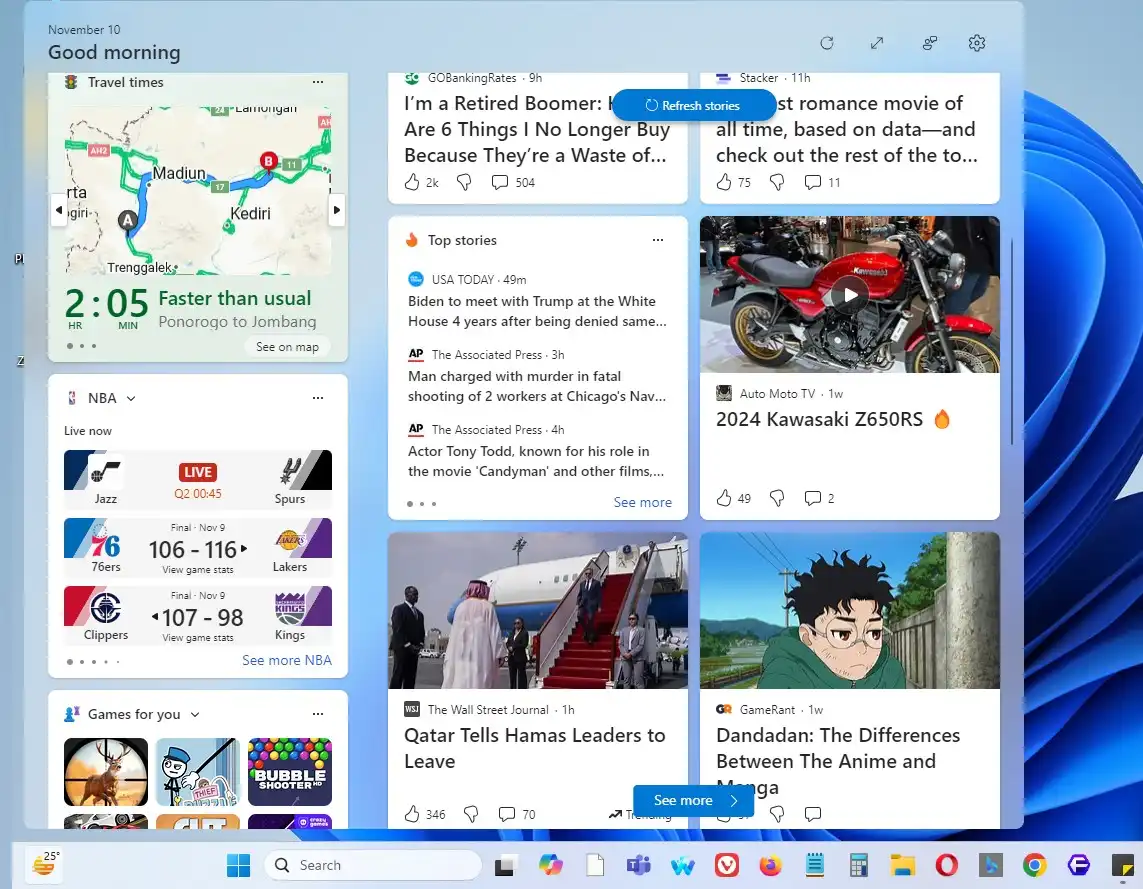
Meskipun Widget terlihat banyak menawarkan hal yang berguna, namun sebagian pengguna mungkin menganggap ini bukanlah hal yang penting dan terkadang justru mengganggu. Papan Widget akan otomatis tampil meski anda hanya meletakkan pointer di atas ikon. Apalagi, aplikasi Widget ini berjalan di background secara terus menerus dan memakan sumber daya sistem. Jika anda menggunakan RAM yang kecil mungkin anda akan berpikir untuk menghapusnya saja. Namun, bagaimana cara menghapus Widget di Windows 11? Apakah bisa?
Jika anda salah satu pengguna yang mematikan fitur Widget ini, anda bisa menghilangkan Widget Windows 11 dengan cara yang mudah. Anda bisa menghapusnya jika menganggap ini bukanlah hal yang penting, atau sekedar menyembunyikannya jika memang terkadang anda masih membutuhkannya.
Pada postingan kali ini kami akan membagikan tutorial bagaimana cara menghapus Widget di Windows 11. Selain itu, kami juga akan menunjukkan bagaimana cara menghilangkan Widget tanpa harus menghapusnya sehingga anda bisa menampilkannya kembali sewaktu-waktu tanpa harus menginstalnya kembali.
Table of Contents
Cara Menghapus Widget
1. Buka Powershell sebagai Administrator dengan cara klik kanan ikon Start Windows, pilih Terminal (Admin).
2. Ketik perintah berikut, kemudian tekan Enter.
Get-AppxPackage WebExperience | Remove-AppxPackage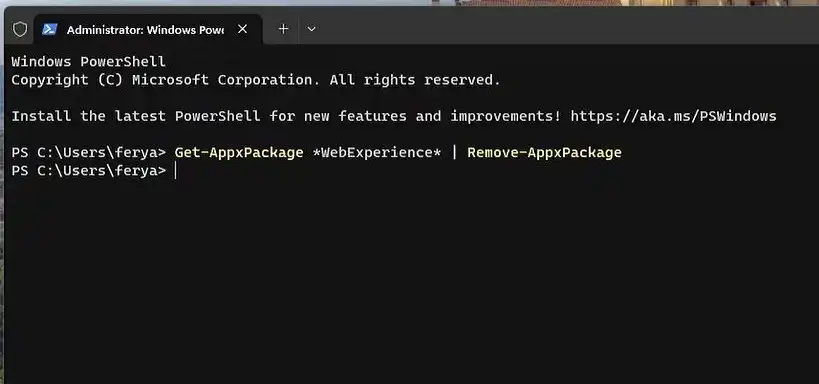
*Anda juga bisa menggunakan perintah : winget uninstall –id 9MSSGKG348SP untuk menghapus Widget.
3. Restart komputer.
Sekarang, anda telah berhasil menghapus Widget di Windows anda.
Cara Menginstal kembali Widget
1. Buka Powershell sebagai Administrator.
2. Ketik perintah berikut, kemudian tekan Enter.
winget install --id 9MSSGKG348SP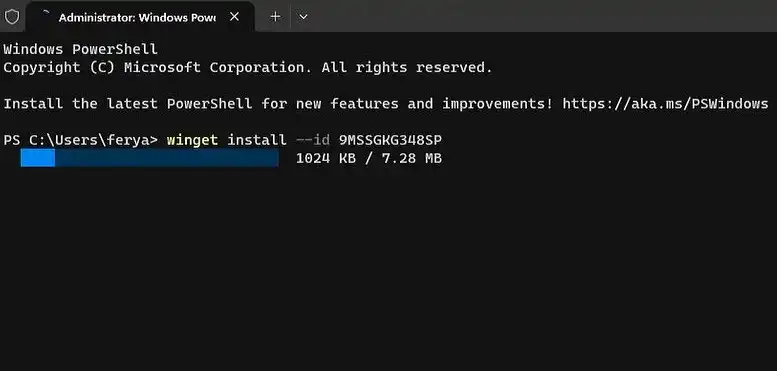
3. Jika muncul konfirmasi, jawab Y.
4. Restart komputer anda.
5. Ikon Widget akan kembali muncul di sisi kiri taskbar.
6. Jika Widget mengalami bermasalah, misalnya tidak menampilkan informasi. Anda bisa mengatasinya dengan membuka Microsoft Store, kemudian instal Widgets Platform Runtime.
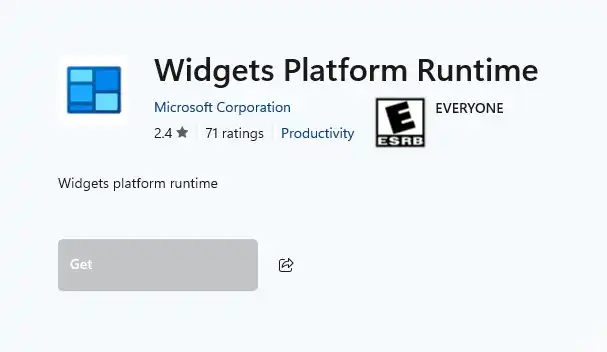
Sekarang Widget akan kembali berfungsi normal seperti biasanya.
Cara Menyembunyikan Widget
Jika anda memiliki sumber daya yang cukup besar, anda tidak perlu menghapus Widget. Anda bisa menyembunyikannya saja, agar anda tidak terganggu dengan kemunculan papan Widget saat tidak sengaja meletekan pointer di atas ikon Widget.
1. Buka Settings.
2. Klik Personalization di menu sisi kiri, klik Taskbar di menu sisi kanan.
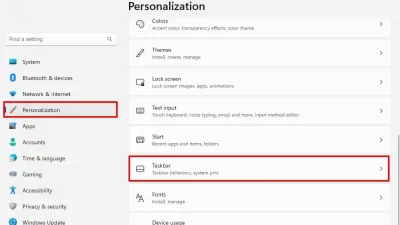
3. Pada bagian Taskbar items, ubah opsi Widgets menjadi Off.
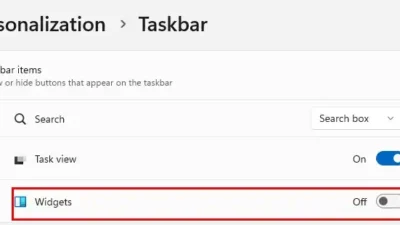
Sekarang, ikon widget sudah tidak muncul lagi di sisi kiri taskbar, namun program masih berjalan di Task Manager. Jadi, anda bisa mengaktifkannya kembali jika sewaktu-waktu membutuhkannya.