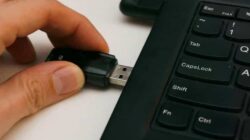

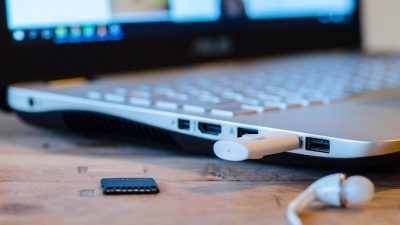
Flashdisk biasanya dipakai buat nyimpan dokumen, memindahkan foto, atau menyalin file dari satu komputer ke komputer lain. Cuma itu. Padahal perangkat kecil ini bisa dimanfaatkan buat banyak hal lain, apalagi kalau kamu sering pakai PC Windows.
Dengan aplikasi yang pas, flashdisk bisa jadi media instalasi sistem operasi, tempat menjalankan aplikasi portabel, sampai kunci keamanan buat membatasi akses ke komputer. Dan sebagian besar fungsi ini bisa dicoba pakai flashdisk yang udah kamu punya, nggak perlu beli apa-apa lagi. Ini tujuh yang menurut saya layak dicoba.
7 Fungsi lain Flashdisk
Kamu pasti sudah tidak asing lagi dengan sebagian dari fungsi lain Flashdisk di bawah ini. Tapi, mungkin ada beberapa yang belum kamu coba.
1. Jadi media instalasi Windows dan Linux
Ini fungsi yang paling populer. Bikin USB bootable, lalu kamu bisa masang Windows atau Linux tanpa DVD instalasi. Caranya gampang: siapkan file ISO sistem operasinya dan aplikasi kayak Rufus. Kelar dibuat, tinggal boot komputer lewat USB dan jalanin instalasinya.
Selain buat instalasi, flashdisk juga bisa dipakai buat jalankan sistem operasi langsung lewat Live USB. Linux, misalnya, bisa jalan dari flashdisk tanpa dipasang ke storage internal. Ini kepakai banget kalau kamu mau nyoba distro Linux, ngecek komputer yang lagi bermasalah, atau butuh lingkungan kerja alternatif tanpa ngutak-atik instalasi Windows yang udah ada.
Kalau pengen bawa beberapa sistem operasi sekaligus, pakai Ventoy. Kamu bisa simpan banyak file ISO dalam satu flashdisk, terus pilih mau boot ke yang mana pas komputer nyala. Jujur, ini yang paling sering saya pakai.
Oh iya, satu hal yang sering kelewat: proses bikin media bootable bisa ngehapus semua data di flashdisk. Backup dulu file penting sebelum mulai.
2. Simpan password manager secara portabel
Password manager itu nyimpen semua kredensial akun di satu tempat yang terlindungi. Masalahnya, kalau kamu harus ngakses di komputer orang lain, biasanya butuh setelan tambahan, apalagi kalau kamu nggak mau meninggalkan data pribadi di situ.
Salah satu caranya, pakai password manager yang mendukung mode portabel atau nyimpen database lokal di flashdisk. Kamu bisa bawa data kredensial sendiri dan buka di komputer lain yang kompatibel, tanpa meninggalkan salinan permanen di tiap perangkat.
Tapi ada catatannya. Lindungi database dengan master password yang kuat, dan kalau aplikasinya support, aktifkan enkripsi supaya datanya nggak gampang dibaca kalau flashdisk hilang atau dicuri. Flashdisk sendiri bukan jaminan aman. Jangan pernah nyimpen password di file teks biasa, dan hindari memasukkan kredensial di komputer umum yang nggak jelas, soalnya bisa aja ada program pencuri data di situ.
Fungsi ini lebih cocok buat yang paham risiko pakai komputer bersama dan pengen bawa penyimpanan kredensial lokal dengan praktis.
3. Menjalankan aplikasi tanpa instalasi
Nggak semua aplikasi Windows harus lewat proses install. Banyak program punya versi portabel yang bisa langsung dijalankan dari foldernya. Simpan di flashdisk, colokkan ke komputer lain yang kompatibel, langsung pakai tanpa masang dari nol.
Contohnya LibreOffice buat dokumen, VLC Media Player buat muter video, dan GIMP buat edit gambar. Ketersediaan versi portabelnya tergantung masing-masing aplikasi ya. Kalau mau ngatur banyak program sekaligus, ada PortableApps, semacam platform buat ngelola aplikasi portabel dari satu tempat, termasuk bantu update aplikasi yang didukung.
Cocok banget buat teknisi komputer, orang yang sering pindah-pindah perangkat, atau yang butuh aplikasi tertentu di banyak komputer. Tapi nggak semua aplikasi bisa dijalankan secara portabel. Ada yang tetap butuh komponen sistem, hak akses administrator, atau proses instalasi khusus. Kecepatannya juga dipengaruhi kualitas flashdisk dan port USB yang dipakai.
4. Antivirus bootable sebagai penyelamat
Komputer yang kena malware kadang susah diperiksa pas Windows lagi jalan. Di kondisi tertentu, malware bisa aktif dari tahap awal sistem, jadi lebih sulit ditangani sama software keamanan yang jalan di dalam Windows itu sendiri.
Flashdisk bisa dijadikan media antivirus penyelamat atau rescue disk. Komputer boot ke lingkungan pemeriksaan yang terpisah, lalu mindai dan menangani ancaman dari situ. Bedanya sama antivirus biasa, pemindaian bisa dilakukan tanpa harus menjalankan instalasi Windows utamanya dulu.
Kalau software-nya mendukung update, pastikan definisi virus di media itu diperbarui dulu sebelum dipakai. Dan inget, antivirus bootable bukan solusi buat semua jenis infeksi, serta nggak menjamin semua malware pasti ketemu.
5. ReadyBoost buat PC/Laptop lawas
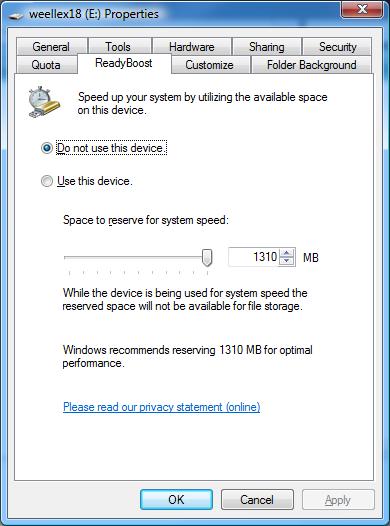
Kalau kamu masih pakai komputer dengan hard disk mekanis (HDD), mungkin pernah denger fitur ReadyBoost. Fitur ini ada sejak Windows Vista, dan fungsinya bikin Windows pakai storage flash sebagai cache tambahan, supaya sebagian aktivitas baca dari HDD berkurang dan beberapa operasi terasa lebih responsif. Di kondisi tertentu, flashdisk yang kompatibel bisa diaktifkan buat ReadyBoost lewat properti drive di Windows.
Tapi batasannya penting: ReadyBoost bukan pengganti RAM dan nggak nambah kapasitas memori fisik komputer. Manfaatnya juga sangat bergantung pada karakteristik storage dan pola pemakaian. Di komputer modern yang udah pakai SSD, manfaatnya biasanya kecil banget atau nggak kerasa. Bahkan di Windows 11 fitur ini secara praktis sudah ditinggalkan.
Jadi fitur ini lebih relevan buat komputer lama yang masih pakai HDD, bukan cara utama buat meningkatkan performa PC zaman sekarang. Kalau komputer kamu lemot, saran saya pribadi: cek dulu kesehatan HDD, jumlah RAM, aplikasi startup, dan pertimbangkan pindah ke SSD. Itu biasanya langkah yang jauh lebih masuk akal.
6. Untuk kunci keamanan PC/Laptop

Flashdisk juga bisa dipakai sebagai kunci digital buat membatasi akses ke komputer. Dengan aplikasi tertentu, USB bisa dikonfigurasi jadi salah satu syarat buat masuk ke Windows. Salah satu software yang dikenal buat ini adalah USB Raptor.
Cara kerjanya, aplikasi mengenali flashdisk yang udah didaftarkan. Begitu USB dicabut, komputer bisa dikunci sesuai mekanisme yang disediakan aplikasinya. Perilaku dan tingkat perlindungannya tergantung software dan setelannya. Konsepnya mirip kunci fisik: kamu harus bawa perangkat tertentu buat bisa ngakses komputer.
Ini bisa berguna di PC pribadi atau komputer yang nyimpen informasi sensitif. Tapi jangan dianggap pengganti seluruh mekanisme keamanan Windows. Dan nah, ini yang sering kelewat: pahami dulu cara pemulihannya sebelum diaktifkan. Flashdisk bisa hilang, rusak, atau nggak kebaca, dan kamu bisa kehilangan akses kalau nggak menyiapkan jalan masuk alternatif. Buat perlindungan yang lebih kuat, pertimbangkan juga Windows Hello, password akun yang kuat, dan metode autentikasi tambahan sesuai kebutuhan.
7. Toolkit Darurat untuk Memperbaiki PC
Flashdisk bisa disulap jadi toolkit darurat buat memperbaiki PC pas Windows lagi bermasalah, gagal booting, atau nggak bisa dipakai normal. Salah satu cara paling gampang adalah bikin USB bootable berisi Hiren’s BootCD PE. Ini lingkungan Windows mini yang isinya macam-macam utilitas: buat diagnosis masalah komputer, ngatur partisi, memeriksa kondisi penyimpanan, sampai menyelamatkan file penting sebelum Windows terpaksa diinstal ulang.
Jadi, flashdisk lama kamu mau dipakai buat apa?
Flashdisk bukan cuma jadi tempat nyimpan file dokumen atau memindahkan file. Kamu bisa memanfaatkannya menjadi media instalasi sistem operasi, antivirus bootable, pengelola password, pengunci laptop, penambah performa laptop jadul, dan bahkan sebagai media untuk memperbaiki laptop.
Kalau kamu punya flashdisk lama yang masih berfungsi, mulai aja dari bikin media instalasi Windows atau Linux. Abis itu baru pertimbangkan fungsi lainnya sesuai kebutuhan, selama kapasitas dan kecepatannya masih memadai. Kalau kamu sendiri, flashdisk-nya dipakai buat apa selama ini?