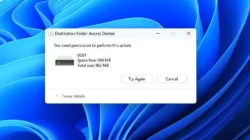

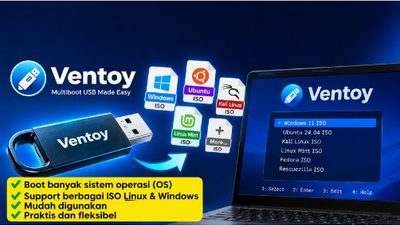
Lagi asik-asiknya mau install ulang laptop, eh pas mau bikin bootable flashdisk buat Windows 10, ternyata yang dibutuhin malah Windows 11. Terus besoknya butuh Linux buat coba-coba. Nah, kalau pakai Rufus doang, ya siap-siap aja bolak-balik format flashdisk terus, capek sendiri jadinya.
Rufus sendiri sebenarnya udah bagus banget buat bikin flashdisk bootable, cuma sayangnya dia cuma bisa single boot. Jadi setiap ganti OS yang mau diinstall, ya flashdisk-nya harus dibikin ulang dari nol. Kalau cuma sesekali sih nggak masalah, tapi kalau kerjaan kamu emang sering gonta-ganti install OS atau sering benerin komputer orang, lama-lama ribet juga.
Solusinya gampang kok — tinggal siapin flashdisk yang agak gedean, terus bikin jadi multi bootable. Jadi dalam satu flashdisk itu, bisa ada banyak OS sekaligus, tinggal pilih pas booting mau masuk yang mana. Nggak perlu punya banyak flashdisk, nggak perlu format ulang tiap kali ganti kebutuhan.
Nah, karena Rufus nggak bisa bikin ini secara langsung, kita perlu pakai tool lain. Dua yang paling sering saya andalkan (dan gratis pula) adalah Ventoy. Yuk langsung aja kita bahas satu-satu caranya.
Yang Perlu Disiapin Dulu
Sebelum mulai, pastiin dulu flashdisk kamu ukurannya cukup gedean — minimal 16 GB lah biar bisa nampung beberapa OS sekaligus, plus tool-tool tambahan kayak Hiren’s Boot, MemTest86, atau antivirus bootable kalau kamu mau tambahin juga. Semakin gede flashdisk-nya, ya semakin banyak juga yang bisa kamu selipin di situ.
Cara Pakai Ventoy
Kalau ditanya mana yang paling saya suka di antara dua-duanya, jujur aja saya condong ke Ventoy. Alasannya simpel: prosesnya enteng banget, dan yang paling penting — kamu nggak perlu format ulang flashdisk tiap kali mau nambah OS baru. Tinggal drag-drop file ISO-nya aja, udah beres.
Ini langkah-langkahnya:
1. Download dulu Ventoy dari situs resminya di ventoy.net.
2. Ekstrak file yang udah kamu download tadi di komputer.
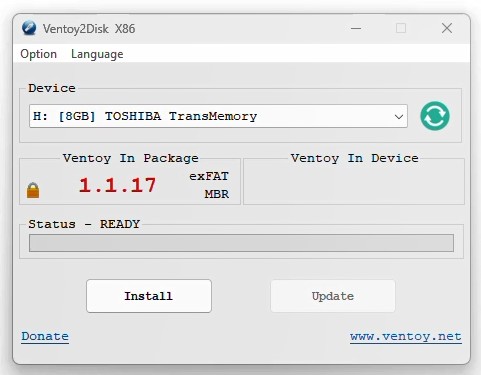
3. Colokin flashdisk kamu, terus buka aplikasi Ventoy-nya.
4. Pilih flashdisk yang mau dipakai, terus klik tombol Install.
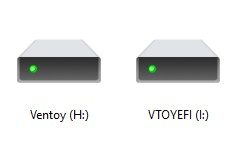
5. Kalau proses install selesai, flashdisk akan terlihat memiliki 2 partisi.
6. Sekarang tinggal copy-paste file ISO OS yang kamu mau ke dalam flashdisk dengan nama drive Ventoy. Mau ISO Windows, Linux, atau apapun, tinggal masukin aja — bisa lebih dari satu sekaligus kok.
6. Selesai deh. Flashdisk-nya udah siap dipakai buat boot.
Nanti pas kamu boot dari flashdisk itu, Ventoy bakal otomatis nampilin daftar OS apa aja yang ada di dalamnya, tinggal pilih mau masuk yang mana.
Enaknya lagi, kalau suatu saat kamu mau nambah OS baru lagi, ya tinggal copy ISO-nya aja ke flashdisk, nggak perlu install ulang Ventoy-nya atau format flashdisk dari awal. Simpel banget kan.
Penutup
Intinya, bikin flashdisk multi bootable itu sebenarnya nggak serumit yang dibayangkan kok. Dengan Ventoy, kamu cukup salin file ISO dan semuanya beres dengan sendirinya. Kamu bebas mau nyimpen berapapun sistem operasi sekaligus dalam satu flashdisk, yang penting masih muat. Kalau tiba-tiba nih, butuh install ulang atau lagi troubleshooting komputer yang rewel, tinggal colok flashdisk itu, pilih OS-nya, langsung gas.
Jadi kalau kamu memang sering berurusan sama install-menginstall OS atau benerin komputer, baik punya sendiri atau punya orang lain, coba deh siapin satu flashdisk multi bootable kayak gini. Lumayan banget buat nambah efisiensi, dan yang pasti bikin kerjaan jauh lebih praktis.