Masalah EFI Bootloader rusak ini beberapa kali pernah saya alamin sendiri. Laptop tiba-tiba nggak mau booting, padahal sehari sebelumnya masih normal-normal aja dipakai. Awalnya saya kira ini sistem Windows-nya yang rusak, mesti install ulang. Eh ternyata setelah dicari tahu, penyebabnya bukan gara-gara file sistem Windows yang rusak. Ini yang menurut saya banyak orang belum tahu.
Jadi begini, pada komputer yang pakai UEFI dengan disk tipe GPT, kerusakan atau hilangnya EFI Bootloader itu juga bisa bikin Windows gagal jalan. Bahkan instalasi Windows-nya sendiri sebenarnya baik-baik saja, nggak kenapa-kenapa.
Beberapa pesan error yang biasanya muncul, mungkin ada yang sudah pernah lihat juga:
- The Boot Configuration Data for your PC is missing or contains errors
- File: \EFI\Microsoft\Boot\bootmgfw.efi
- Status: 0xc000000f
- An operating system wasn’t found
- Atau komputer langsung masuk ke tampilan BIOS/UEFI, terus nggak nemu Windows Boot Manager sama sekali.
Nah kabar baiknya, ini yang bikin agak lega, selama instalasi Windows dan partisi EFI-nya masih ada, bootloader ini biasanya masih bisa diperbaiki. Caranya lewat Command Prompt dari Windows Recovery Environment (WinRE). Jadi nggak perlu install ulang dari nol, yang jujur saja cukup ribet dan makan waktu.
Di artikel ini kita akan coba perbaiki EFI Bootloader-nya pakai bantuan tool DiskPart dan BCDBoot.
Apa itu EFI Bootloader?
Jadi begini, di komputer-komputer modern yang pakai mode UEFI, Windows itu menyimpan file-file penting untuk proses booting di sebuah partisi khusus namanya EFI System Partition, atau biasa disingkat ESP.
Kalau digambarkan kira-kira strukturnya begini:

Jadi sebenarnya, istilah “EFI Bootloader” itu ya merujuk ke file boot Windows yang ada di dalam EFI System Partition itu. Bukan barang terpisah, tapi memang bagian dari struktur boot Windows itu sendiri.
Nah kalau file boot ini rusak, atau terhapus, atau konfigurasi BCD-nya ada masalah, Windows bisa saja gagal booting. Padahal instalasi Windows di partisi NTFS-nya sendiri, sebenarnya masih utuh, nggak ada masalah apa-apa.
Bootloader EFI kok Bisa Rusak?
Nah, ini pertanyaan yang sering muncul, padahal kita sebelumnya tidak melakukan hal-hal yang fatal. Penyebabnya sebenarnya bisa macam-macam, nggak cuma satu hal. Beberapa yang paling sering saya temui atau baca:
- EFI System Partition terhapus atau rusak.
- File boot Windows pada partisi EFI hilang.
- Konfigurasi BCD (Boot Configuration Data) rusak.
- Proses cloning atau pemindahan disk yang nggak bikin bootloader dengan benar.
- Perubahan partisi pakai software tertentu.
- Kegagalan update Windows.
- Disk kena masalah filesystem atau hardware.
- Entri Windows Boot Manager di firmware UEFI bermasalah.
Di tutorial ini kita fokus ke kondisi di mana partisi EFI-nya masih ada, cuma file boot atau konfigurasi boot Windows-nya yang bermasalah. Kalau partisi EFI-nya sendiri sudah hilang, itu cerita lain, nanti saya bahas di bagian bawah.
Persiapan Sebelum Memperbaiki EFI Bootloader
Kalau Windows gagal booting karena EFI Bootloader rusak atau hilang, kamu perlu siapkan dulu USB installer Windows 10/11, sesuaikan dengan sistem operasi yang dipakai.
Kalau sudah pakai USB installer-nya, boot komputer lewat USB tersebut. Nah, pas muncul halaman instalasi Windows, jangan pilih Install now.
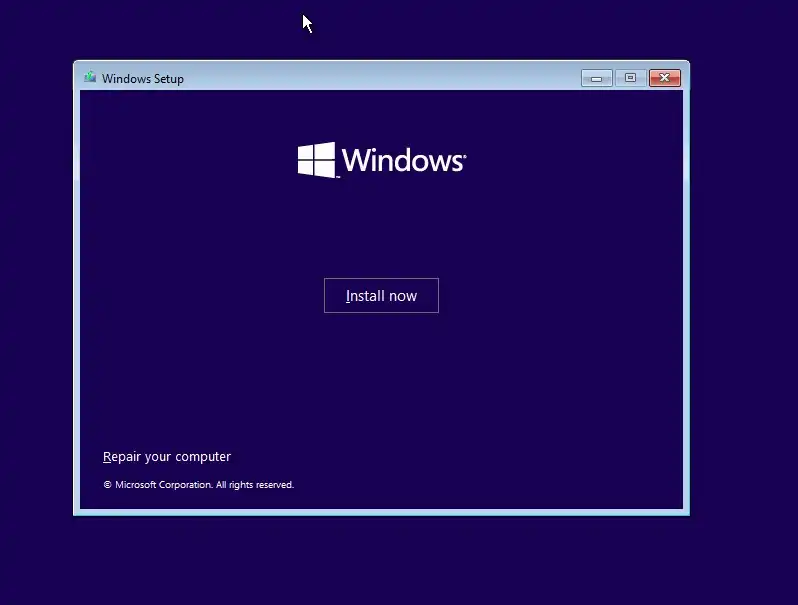
Pada halaman Windows Setup ini, pilih Repair your computer.
Lalu masuk ke: Troubleshoot → Advanced options → Command Prompt
Setelah Command Prompt terbuka, kita bisa mulai periksa struktur disknya.
1. Membuka DiskPart
Di Command Prompt, jalankan:
diskpartTekan Enter.
Setelah masuk ke DiskPart, tampilkan daftar disk:
list diskContohnya:

Lihat kolom Size dan Gpt. Disk sistem Windows harus cocok dengan kapasitas SSD/HDD dan bertanda * pada GPT.
Misalnya Windows ada di Disk 0, jalankan :
select disk 0Lalu:
list partitionContohnya:

Pada instalasi Windows UEFI/GPT, biasanya ada partisi kecil bertipe System. Nah, ini yang dimaksud EFI System Partition.
2. Menemukan Partisi EFI
EFI System Partition biasanya punya ciri-ciri begini:
- Ukurannya relatif kecil.
- Umumnya sekitar 100–300 MB, meski bisa beda-beda tergantung kondisi.
- Pakai filesystem FAT32.
- Biasanya bertipe System.
Supaya lebih jelas filesystem dan info partisinya, coba:
list volumeContoh:

Dalam contoh ini, Volume 1 kemungkinan adalah EFI System Partition-nya. Tapi jangan cuma andalkan nomor volume saja ya — pastikan dulu ukuran dan filesystem-nya cocok sebelum lanjut ke perintah berikutnya. Saya pernah salah pilih volume gara-gara terburu-buru, untungnya cuma sebatas assign letter jadi nggak bahaya.
3. Memberikan Drive Letter pada Partisi EFI
Partisi EFI biasanya nggak punya drive letter. Misalnya, dari list volume tadi diketahui EFI ada di Volume 3.
Pilih volume-nya:
select volume 3Lalu kasih drive letter, misalnya S:
assign letter=SKalau berhasil, biasanya muncul pesan:
DiskPart successfully assigned the drive letter or mount point.Sekarang partisi EFI memiliki drive letter S:.
Keluar dari diskpart dengan perintah berikut:
exit4. Menentukan Drive Windows
Ini langkah yang menurut saya sering diremehkan padahal penting banget. Jangan langsung asumsi Windows ada di C. Soalnya pas jalanin Command Prompt dari Windows Recovery Environment, drive letter itu bisa berubah.
Windows yang biasanya ada di C pas masuk Windows normal, bisa berubah jadi D atau drive letter lain waktu di WinRE.
Untuk cari instalasi Windows-nya, coba:
dir C:\WindowsSeharusnya akan muncul daftar direktori dan file yang ada di dalam folder C:\Windows. Kalau yang muncul File not Found, ganti C dengan D. Kalau hasilnya masih sama, ganti dengan E dan seterusnya.
Misalnya ternyata Windows-nya ada di C. Berarti:
Windows partition = C.
EFI partition = S.
5. Memperbaiki EFI Bootloader dengan BCDBoot
Setelah tahu lokasi instalasi Windows dan EFI System Partition-nya, kita bisa bikin ulang file boot Windows-nya.
Misalnya:
Windows = C:
EFI     = S:
Jalankan:
bcdboot C:\Windows /s S: /f UEFIPenjelasan singkat perintahnya:
bcdboot— dipakai untuk bikin atau memperbaiki file boot Windows.C:\Windows— lokasi instalasi Windows-nya./s S:— nentuin EFI System Partition mana yang dipakai buat nyimpen file boot./f UEFI— kasih tahu BCDBoot kalau komputer ini pakai mode UEFI.
Kalau berhasil, biasanya muncul:
Boot files successfully created.Pesan ini artinya file boot Windows berhasil dibuat ulang di EFI System Partition.
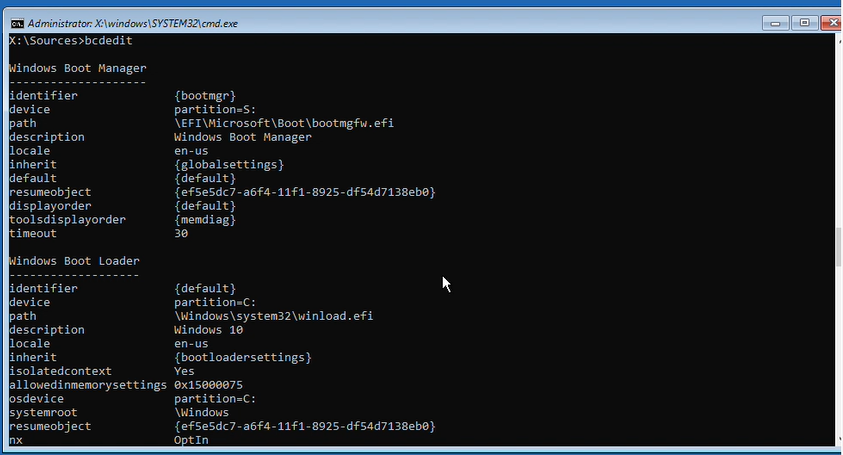
Buat memastikan apakah benar bootloader sudah diperbaiki, jalankan perintah berikut:
bcdeditharusnya sekarang akan tampil seperti gambar di bawah ini.
7. Restart Komputer
Kalau proses perbaikan tadi berhasil, keluar dulu dari Command Prompt:
exitKembali ke menu awal WinRE. Lalu pilih Turn off Your PC.
Lepas USB Installer Windows, nyalakan kembali Laptop atau PC kamu. Kalau perbaikannya berhasil, Windows seharusnya sudah bisa booting normal lagi.
Bagaimana Jika Partisi EFI Hilang?
Nah, ini kondisi yang beda lagi. Misalnya pas jalanin list partition, yang muncul cuma:
Partition 1    Reserved
Partition 2    Primary
Partition 3    Recovery
dan nggak ada EFI System Partition sama sekali.
Kalau begini, masalahnya bukan sekadar file bootloader yang hilang, tapi partisi EFI-nya sendiri kemungkinan sudah terhapus. Jadi harus dibuat ulang partisinya.
Langkah ini perlu dilakukan lebih hati-hati, soalnya perintah DiskPart seperti delete partition, create partition, dan format bisa bikin data hilang kalau salah pilih partisi. Ini nanti saya bahas terpisah, biar lebih fokus dan nggak bikin bingung.
Apa Startup Repair Bisa Memperbaiki Bootloader?
Pada WinRE, terdapat opsi Startup Repair. Ini sebenarnya fitur yang dirancang untuk mendeteksi dan memperbaiki permasalahan booting pada Windows. Tapi, jika kerusakan di bootloader cukup kompleks, biasanya menjalankan perbaikan melalui Startup Repair tidak akan berhasil. Jadi, anda harus memperbaikinya manual melalui Command Prompt dengan bcdboot.
Jangan Gunakan bootrec /fixmbr
Di tutorial-tutorial lama soal perbaikan boot Windows, kita sering nemu perintah:
bootrec /fixmbrTapi untuk komputer yang pakai UEFI + GPT, masalah bootloader-nya umumnya ada di EFI System Partition dan konfigurasi boot UEFI, bukan di MBR kayak sistem BIOS/Legacy dulu.
Jadi untuk kasus Windows UEFI/GPT, pendekatan yang lebih pas adalah identifikasi dulu EFI System Partition-nya, terus pakai:
bcdboot C:\Windows /s S: /f UEFIdengan drive letter yang disesuaikan sama kondisi komputer masing-masing.
Kesimpulan
Kerusakan EFI Bootloader itu nggak selalu berarti Windows harus diinstal ulang. Ini yang paling penting menurut saya untuk diingat.
Pada komputer dengan konfigurasi UEFI + GPT, selama instalasi Windows dan EFI System Partition-nya masih ada, bootloader-nya bisa dibuat ulang pakai BCDBoot.
Perintah utamanya:
bcdboot C:\Windows /s S: /f UEFIDalam contoh ini, C: adalah partisi Windows dan S: adalah EFI System Partition. Tapi drive letter-nya nggak selalu sama di tiap komputer, jadi keduanya harus dicek dulu lewat DiskPart dan Command Prompt.
Yang paling penting, jangan buru-buru format atau hapus partisi kalau belum yakin struktur disknya seperti apa. Untuk kasus EFI Bootloader yang rusak, biasanya kita cuma perlu bangun ulang file boot Windows-nya saja, tanpa perlu menyentuh data di partisi Windows.