Dulu, zaman masih pake HDD, defrag itu ritual wajib. Biasanya defrag di jalanin pas komputer terasa lemot tujuannya ya biar “lebih enteng”. Tapi begitu pindah ke SSD, kebiasaan itu harus dibuang jauh-jauh — dan alasannya bukan cuma “gak perlu”, tapi malah bisa dibilang kontraproduktif.
Beda HDD dan SSD
HDD itu cara kerjanya mekanis — ada piringan yang muter, ada head yang gerak ke sana-sini buat baca data. Nah, kalau file kamu kepecah-pecah di berbagai lokasi piringan (namanya fragmentasi), si head ini jadi kerja ekstra, muter-muter nyari potongan file. Makanya defrag itu berguna: nyusun ulang file biar potongannya berdekatan, jadi head gak usah kebanyakan gerak.
Gimana dengan SSD? Gak ada piringan, gak ada head. Isinya chip memori flash, dan ada controller yang ngatur di mana data disimpen. Controller ini bisa langsung akses data di mana pun lokasinya tanpa ada komponen fisik yang perlu digerakin. Jadi konsep “nyusun ulang biar berdekatan” itu… ya gak ngaruh, karena emang gak ada proses “gerak” yang perlu dipercepat.
Terus kenapa SSD nggak boleh di-defrag?
Ini bagian yang menurut saya lebih penting dari sekadar “gak ada manfaatnya”. Proses defrag itu intinya nulis ulang data dalam jumlah besar — mindahin blok sana-sini. Nah, SSD punya batas siklus program/erase di tiap selnya. Jadi kalau kamu maksa defrag di SSD, kamu bukan cuma buang-buang waktu, tapi juga bikin sel-sel di SSD kamu kepake buat kerjaan yang sebenernya gak perlu. Niatnya mau “optimasi”, tapi malah mempercepat umur pakai SSD-nya sendiri.
Fitur “Optimize Drives” di Windows buat apa?
Nah ini yang sering bikin bingung. Di Windows 10/11, nama fiturnya emang masih Defragment and Optimize Drives, dan tampilannya ya kayak defrag jadul. Tapi di balik layar, Windows udah kenalin drive kamu SSD atau HDD, dan treatment-nya beda.
Kalau HDD, ya proses optimasinya tetep defragmentasi tradisional. Tapi kalau ke SSD, yang dijalanin bukan defrag, melainkan mekanisme yang emang cocok buat flash storage — salah satunya TRIM.
Jadi kalau kamu buka Optimize Drive terus lihat SSD kamu nongol di situ, jangan panik dan mikir ini bakal di defrag beneran. Enggak. Windows udah handle bedanya di belakang layar.
Apa itu TRIM?
Oke, jadi gini. Waktu kamu hapus file, sistem operasi itu gak langsung “bersihin” isi blok flash-nya secara fisik saat itu juga. Yang terjadi: OS ngasih tau ke SSD, kalau blok ini sudah gak dipakai, jadi bisa dianggap kosong. Info ini dikirim lewat perintah namanya TRIM.
Setelah dapet info itu, SSD bisa bersihin blok-blok tadi di waktu senggangnya sendiri. Manfaatnya, pas nanti ada penulisan data baru, SSD gak perlu ribet ngurusin data lama yang udah gak kepake. Ini yang bikin performa nulis SSD tetep terjaga dalam jangka panjang.
Jadi, boleh jalanin Defragment and Optimize Drives di SSD?
Boleh, dan aman. Ini beda cerita kalau kamu pake software defrag pihak ketiga yang maksa SSD kamu jalanin defrag ala HDD tanpa ngerti bedanya. Fitur bawaan Windows ini udah dirancang buat ngenalin jenis drive-nya duluan, jadi yang dijalanin ke SSD ya proses yang sesuai — yakni TRIM.
Yang perlu dihindari itu justru tool-tool pihak ketiga yang mungkin nggak ngenalin jenis drive, terus main paksa aja nulis ulang dan nyusun file di SSD.
Cara ceknya di Windows 11 cukup gampang:
1 . Tekan tombol Windows. Ketik Optimize
2. Buka aplikasi Defragment and Optimize Drives
3. Pilih drive SSD yang mau dicek
4. Lihat kolom Media type — pastiin Windows udah bener-bener ngenalin itu SSD
5. Klik Optimize kalau memang dirasa perlu

Dan oh iya, ini bisa dijadwalin otomatis, jadi kamu gak perlu repot-repot ngecek manual tiap minggu.
Kalau masih pake HDD gimana?
Buat HDD, defrag masih relevan, karena komponen mekanisnya masih ada. Fragmentasi tetep bikin head kerja ekstra buat baca data yang kepencar. Tapi tenang aja, kamu gak perlu jalanin manual tiap saat — Windows udah punya jadwal otomatis buat urusan ini juga.
Cara paling gampang bedain SSD sama HDD di laptop/PC kamu
Kalau kamu sendiri gak yakin drive kamu itu SSD atau HDD, ada dua cara cepat:
Cara pertama, buka Task Manager, terus masuk ke Performance → Disk. Di situ biasanya Windows nunjukin jenis drive-nya langsung.
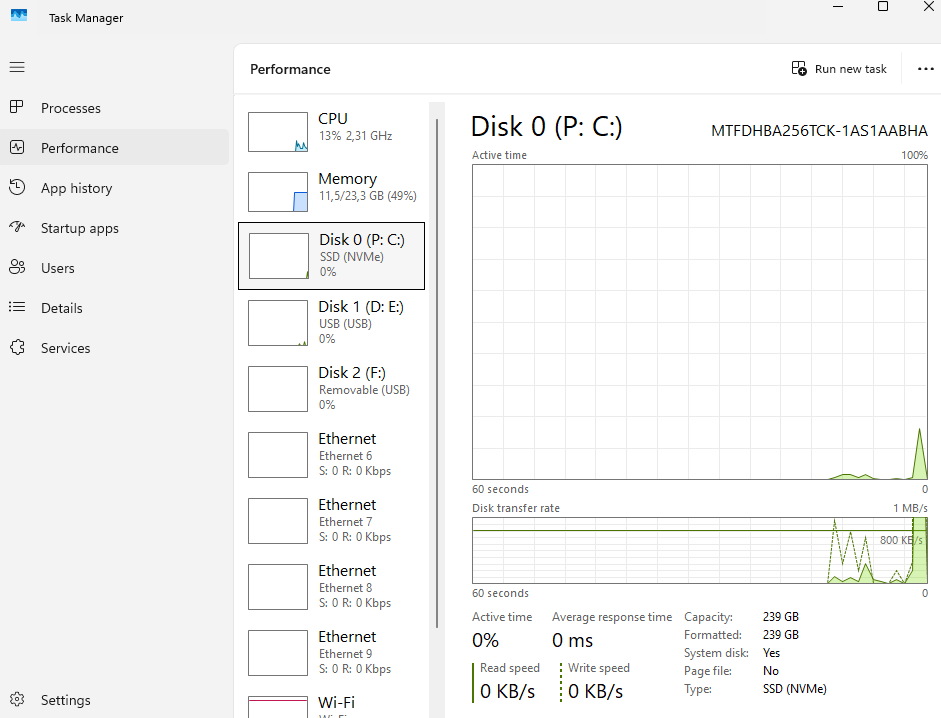
Cara kedua, ya buka aja Optimize Drive tadi, terus lihat kolom Media type-nya.
Ini penting diperhatiin karena, ya balik lagi, cara perawatan SSD dan HDD itu beda. Jangan disamain.
Terus TRIM ini perlu diaktifin manual gak?
Umumnya enggak. Di Windows modern, TRIM udah dikelola otomatis sama sistem — kamu hapus file, Windows kirim perintah TRIM ke SSD, selesai, gak perlu sentuh apa-apa.
Tapi kalau kamu penasaran pengen ngecek statusnya, buka Command Prompt sebagai administrator, terus jalanin:
fsutil behavior query DisableDeleteNotifyKalau hasilnya keluar:
NTFS DisableDeleteNotify = 0berarti TRIM buat NTFS lagi aktif. Windows 10 dan 11 pada umumnya udah otomatis ngurusin ini sendiri buat SSD yang emang support.
Intinya gini aja
SSD dan HDD itu dua teknologi yang beda banget cara kerjanya, jadi ya wajar treatment-nya juga beda. Di HDD, defrag masih ada gunanya karena ada komponen mekanis yang harus gerak buat baca data. Di SSD, gak ada yang perlu “digerakin” — jadi defrag tradisional cuma nambah kerjaan yang gak perlu, malah bikin sel memorinya kepake buat hal yang sia-sia.
Kalau kamu masih pake Windows 10 atau 11, gak usah khawatir soal fitur Optimize Drive itu — Windows udah cukup pinter buat ngebedain SSD sama HDD dan jalanin mekanisme yang sesuai. Buat SSD, yang penting itu TRIM, bukan defrag ala jadul.