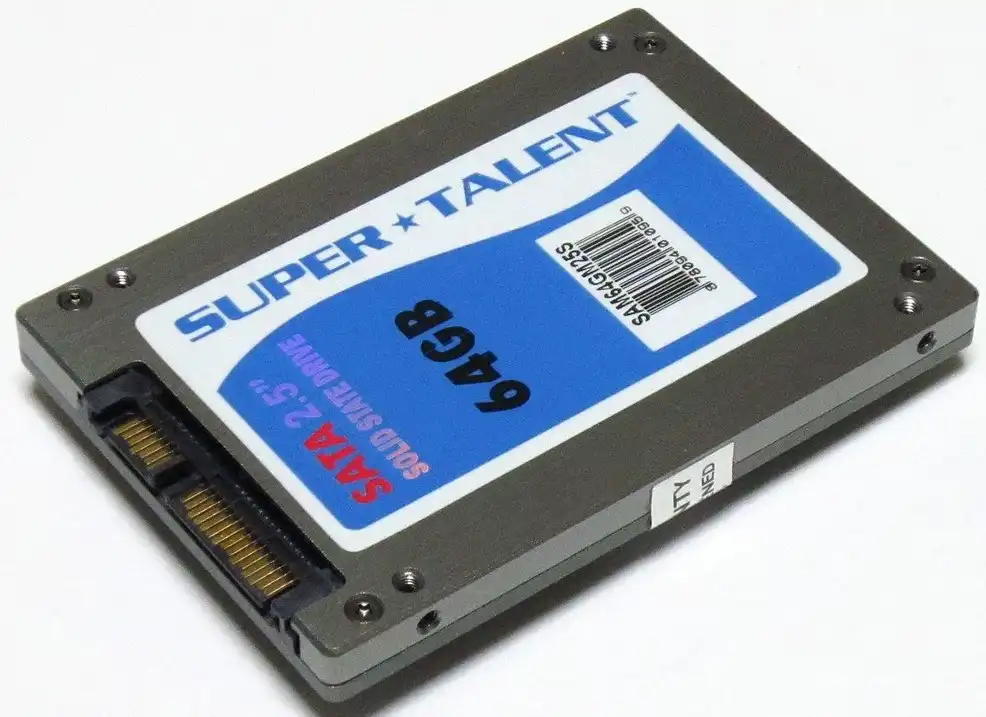
Saat ini, bisa dibilang hampir semua laptop dan PC pakai SSD sebagai tempat sistem operasi di-install. Dibanding harddisk, SSD jelas menang di banyak hal: boot lebih cepat, buka aplikasi nggak pakai nunggu, dan nggak ada komponen yang muter atau bergerak, jadi lebih tahan guncangan.
Tapi justru karena SSD terasa “aman” dan jarang bikin masalah, banyak orang jadi lupa satu hal: SSD juga ada batas umurnya. Nggak ada suara aneh kayak harddisk yang mau rusak, nggak ada bunyi klik-klik yang bikin kita sadar dan buru-buru backup. Semuanya kelihatan baik-baik aja sampai suatu hari komputer mendadak nggak mau booting.
Nah, ini yang sering kelewat. Kebanyakan orang baru tahu SSD-nya bermasalah setelah datanya udah susah diselamatkan, padahal sebenernya SSD biasanya ngasih tanda dulu sebelum bener-bener mati. Masalahnya, tanda-tandanya nggak selalu kelihatan jelas, dan sering dikira cuma Windows yang lagi error atau laptop yang mulai lemot karena umur. Jadi ya dibiarin aja, sampai akhirnya terlambat.
Makanya di sini saya mau bahas tanda-tanda SSD mulai bermasalah, biar kamu masih sempat backup dan ganti sebelum datanya ikut hilang.
Tanda-tanda SSD mulai bermasalah
Kabar baiknya, SSD biasanya ngasih gejala dulu sebelum bener-bener tewas. Ada lima yang biasa saya perhatiin.
1. Performa tiba-tiba turun
Nyalin file yang biasanya kilat mendadak lemot, boot Windows lebih lama, buka aplikasi juga lama. Tapi hati-hati, ini belum tentu SSD-nya rusak. Kapasitas yang hampir penuh, suhu tinggi, driver bermasalah, semua bisa bikin gejala yang sama. Jadi anggap ini sinyal buat mulai ngecek, bukan vonis.
2. SSD berubah jadi read-only
Nah, ini yang lebih serius. SSD-nya masih bisa dibaca tapi gak bisa lagi nulis apa pun. Biasanya ini terjadi karena kontroler mendeteksi sel-selnya udah aus atau ada blok yang bermasalah, terus dia masuk mode read-only sebagai proteksi biar data yang masih kebaca gak makin rusak. Kalau udah begini, jangan dipaksa dipake terus. Prioritas satu-satunya: salin data penting ke media lain, sekarang.
3. Sering Gagal booting
Kalau SSD kamu jadi drive sistem tempat Windows terpasang, ada satu gejala yang menurut saya harus langsung bikin waspada: komputer kadang normal, kadang cuma mentok di logo booting. Ini yang bikin banyak orang terkecoh. Karena dikira sistem Windowsnya yang bermasalah. Segera backup data penting kamu kalau Windows-mu mulai berperilaku seperti ini.
4. File mulai rusak atau gak bisa dibuka
Dokumen yang kemarin normal tiba-tiba error pas dibuka. Kalau kejadiannya sekali dua kali, bisa aja penyebabnya sistem file, aplikasi, malware, atau proses copy yang keputus di tengah jalan. Tapi kalau berulang dan kena ke banyak file, apalagi barengan sama gejala lain kayak SSD jadi lambat atau sering “putus”, jangan diabaikan. Curigai medianya.
5. SSD gak kedeteksi sama sekali
Ini yang paling bikin deg-degan. Bisa gak muncul di Windows, bahkan dalam kasus tertentu gak kelihatan di BIOS/UEFI. Penyebabnya gak selalu sel NAND yang abis umurnya, bisa juga kontroler, firmware, koneksi, atau komponen elektronik lain. Nah, ini yang sering kelewat: kalau SSD berisi data penting tiba-tiba ngilang, jangan langsung format dan jangan coba-coba nulis apa pun ke dalamnya. Cek dulu koneksinya, pastiin kabel atau slotnya aman, baru periksa kondisi perangkatnya.
Cek Kesehatan SSD
Cara paling gampang buat ngintip kondisi SSD adalah lewat data S.M.A.R.T. (Self-Monitoring, Analysis and Reporting Technology). Intinya, drive-nya sendiri yang ngelaporin kondisi dan berbagai parameter operasionalnya. Isi datanya bisa beda antar produsen.
Di Windows, saya pribadi biasa pake CrystalDiskInfo – bisa diunduh di https://crystalmark.info. Ringan, gratis, dan cukup ngasih gambaran: status kesehatan, temperatur, info perangkat, plus atribut S.M.A.R.T. yang tersedia di SSD kamu.
Cara pakenya simpel. Buka CrystalDiskInfo, pilih SSD yang mau dicek, terus lihat bagian Health Status, sekalian perhatiin temperatur dan atribut kesehatannya. Kalau statusnya Caution atau Bad, jangan nunggu sampe SSD-nya bener-bener gagal. Langsung backup data penting dan mulai pertimbangin ganti.

Selain S.M.A.R.T, SSD juga punya TBW (Terabytes Written), yaitu total data yang boleh ditulis ke SSD menurut spesifikasi dan garansi dari produsen. Memori NAND di dalam SSD itu aus setiap kali dipake nulis dan hapus data. Jadi umurnya nyambung ke seberapa banyak data yang udah ditulis. Biasanya seberapa besar nilai TBW bisa ditemuin di situs resmi produsen.
Misalnya SSD kamu ratingnya 600 TBW. Bukan berarti begitu tembus 600 TB tulisan, SSD-nya langsung mati. Anggap aja itu batas yang dijamin produsen. Banyak SSD yang masih jalan normal setelah lewat angka itu, dan sebaliknya ada juga yang bermasalah sebelum sampai angka TBW.
Di CrystalDiskInfo, ada Total Host Writes yang bisa kamu bandingin dengan TBW ssd kamu. Kalau sudah mendekati nilai TBW, mendingan kamu siap-siap saja beli SSD baru buat jaga-jaga.
Jangan nunggu sampe mati
Kalau kamu udah nemu tanda-tanda di atas, satu-satunya hal yang bisa saya sarankan: segera backup jangan nunggu SSD-nya mati total.
Selagi masih bisa dibaca, langsung backup data penting ke HDD, SSD lain, NAS, atau cloud. Alasannya, begitu SSD rusak total, nyelamatin data jauh lebih susah. Gak kayak HDD yang kadang masalahnya di komponen mekanis, kerusakan di kontroler atau NAND bisa bikin datanya susah banget diakses. Jujur, ganti SSD itu urusan gampang. Yang mahal itu data yang gak bisa balik.
Ringkasnya
SSD emang punya batas ketahanan karena sel NAND aus, tapi bukan berarti bakal rusak pas umur tertentu. Yang perlu diperhatiin: performa yang turun gak wajar, mode read-only, SSD yang tiba-tiba gak kedeteksi, file yang mulai rusak, dan info dari S.M.A.R.T. lewat CrystalDiskInfo.
Dan jangan jadiin TBW sebagai patokan utama. Itu hanya salah satu indikator. Kondisi aktual tetep harus dicek lewat data kesehatan dan gejala yang muncul.