

Banyak program Windows yang langsung jalan otomatis begitu komputer nyala atau pas kita login ke desktop. Sebagian memang perlu: driver, layanan sistem, antivirus, aplikasi tertentu. Tapi nggak semua juga sebenarnya dibutuhkan, bahkan bisa jadi ada perangkat lunak atau program yang nggak diinginkan.
Windows punya Task Manager buat ngatur aplikasi startup. Sayangnya, ada beberapa lokasi yang biasa dipakai program buat jalan otomatis tidak ditampilkan disini.
Kalau mau periksa lebih dalam, ada Microsoft Autoruns. Utilitas gratis dari Sysinternals ini menampilkan banyak entri startup, termasuk yang berasal dari Registry, layanan Windows, driver, task scheduler, dan ekstensi sistem.
Apa Itu Microsoft Autoruns?
Autoruns adalah utilitas buat memeriksa program, layanan, driver, dan komponen lain yang dikonfigurasi supaya jalan otomatis di Windows.
Pembuatnya Mark Russinovich dan Bryce Cogswell lewat Sysinternals, yang kemudian diakuisisi Microsoft pada 2006.
Beda dari Task Manager yang fokusnya ke aplikasi startup umum, Autoruns ngecek lebih banyak lokasi. Nggak saya sebut semua, tapi beberapa di antaranya:
- Logon: program yang jalan saat pengguna masuk ke Windows.
- Services: layanan yang jalan di background.
- Scheduled Tasks: program yang jalan berdasarkan jadwal atau kondisi tertentu.
- Drivers: driver perangkat yang dimuat sistem.
- Explorer: ekstensi yang terintegrasi dengan File Explorer.
- Winlogon: komponen yang berkaitan dengan proses masuk ke Windows.
- AppInit dan Image Hijacks: lokasi tertentu yang bisa memengaruhi pemuatan aplikasi.
Nah, kalau kamu curiga ada program jahat yang jalan otomatis di PC/Laptopmu, kamu bisa memanfaatkan Autoruns karena cakupannya luas.
Tapi ingat, Autoruns bukan antivirus. Dia cuma bantu menemukan dan memeriksa entri startup. Soal aman atau nggaknya, tetap kamu yang harus menilai.
Cara Download dan Menjalankan
Autoruns gratis dan tersedia di situs resmi Microsoft Sysinternals. Nggak perlu diinstal.
Langkahnya:
- Buka halaman resmi Microsoft Autoruns di Microsoft Learn.
- Unduh paketnya.
- Ekstrak file ZIP ke folder yang gampang ditemukan.
- Buka folder hasil ekstraksi.
- Klik kanan
Autoruns64.exe, pilih Run as administrator (untuk Windows 64-bit x64). - Kalau muncul persetujuan lisensi di pemakaian pertama, baca dan setujui kalau sesuai.
Paketnya berisi beberapa executable untuk arsitektur yang berbeda, jadi pilih yang cocok dengan Windows kamu.
Begitu kebuka, Autoruns langsung memindai berbagai lokasi startup dan menampilkan hasilnya dalam daftar. Jalankan sebagai administrator supaya dia bisa akses lebih banyak informasi sistem, dan bisa mengubah entri yang butuh hak admin.
Cara Baca Daftar Startup
Tampilan Autoruns bisa bikin pusing buat yang baru pertama kali lihat. Entrinya banyak banget. Makanya periksanya bertahap aja, jangan langsung mematikan semua entri yang nggak dikenal. Berikut beberapa tab yang umumnya wajib diperiksa
1. Logon
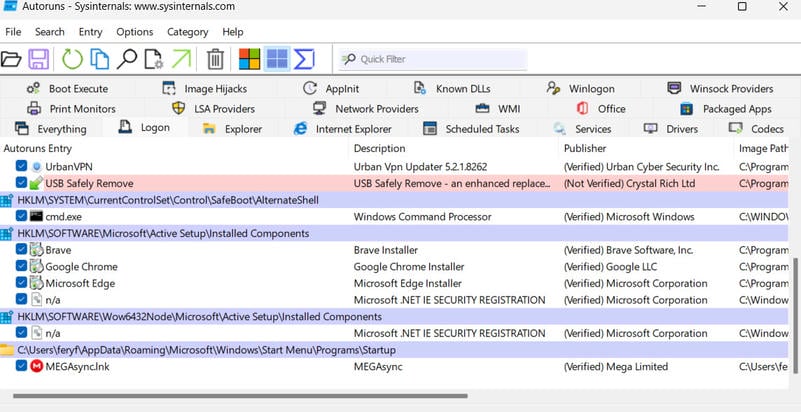
Tab ini menampilkan program yang jalan saat kamu login. Contohnya aplikasi sinkronisasi cloud, utilitas audio, aplikasi chat, game launcher dan program lain yang punya fitur startup otomatis.
Kalau desktop lama banget muncul setelah login, mulai dari sini. Cek nama program, penerbit, lokasi file, dan tanya ke diri sendiri: ini beneran perlu nggak? Program yang jarang dipakai biasanya nggak perlu ikut jalan tiap komputer nyala.
2. Services
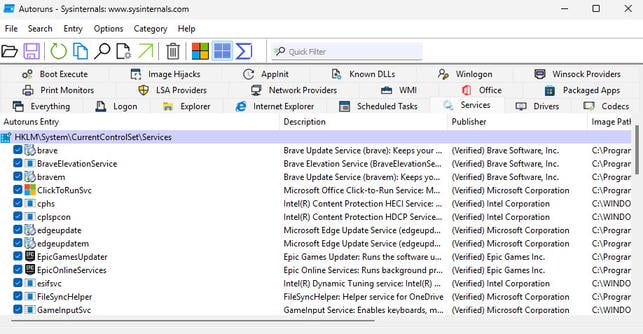
Di sini kelihatan layanan yang dikonfigurasi jalan otomatis. Layanan dipakai banyak komponen Windows dan aplikasi pihak ketiga, dan kebanyakan kerja diam-diam di background tanpa jendela.
Jangan mematikan layanan cuma karena namanya nggak familiar. Bisa aja itu berkaitan dengan driver, keamanan, jaringan, update software, atau fungsi hardware. Kalau ketemu yang mencurigakan, cek dulu lokasi file dan tanda tangan digitalnya.
3. Scheduled Tasks
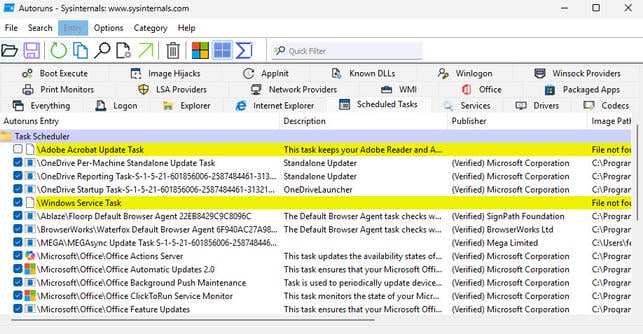
Tab ini menampilkan tugas terjadwal yang bisa menjalankan program berdasarkan waktu, kejadian, atau kondisi tertentu. Beberapa aplikasi pakai mekanisme ini buat update, pemeliharaan, sinkronisasi, dan kerjaan background lainnya.
Tab ini juga patut dicek kalau ada program yang terus muncul lagi padahal sudah kamu matikan dari tab Logon. Tapi sama seperti tadi, jangan langsung hapus tugas yang nggak dikenal. Cari tahu dulu fungsinya dan program pemiliknya.
4. Drivers

Tab ini buat memeriksa driver yang dikonfigurasi untuk dimuat Windows. Driver itu nyambung langsung ke hardware dan fungsi sistem, jadi salah mematikan driver bisa bikin perangkat nggak berfungsi atau Windows bermasalah.
Menurut saya, tab ini lebih cocok buat pemeriksaan lanjutan oleh yang paham fungsi driver, bukan buat bersih-bersih startup sembarangan.
Cara Menemukan Program Startup yang Mencurigakan
Autoruns bisa bantu menemukan entri yang perlu diperiksa lebih lanjut. Tapi program yang nggak dikenal belum tentu malware. Ini beberapa cara menilainya.
1. Sembunyikan Entri Microsoft
Buka menu Options, aktifkan Hide Signed Microsoft Entries kalau ada di versi yang kamu pakai. Daftar startup biasanya penuh komponen Windows yang normal, jadi fitur ini bikin kamu fokus ke entri pihak ketiga.
Entri pihak ketiga juga nggak selalu berbahaya. Antivirus, driver perangkat, aplikasi cloud, dan utilitas bawaan produsen laptop juga bikin entri startup sendiri.
2. Cek Penerbit dan Tanda Tangan Digital
Pilih entri yang mau diperiksa, lalu buka properti filenya kalau tersedia. Lihat informasi penerbit dan tanda tangan digitalnya.
Tanda tangan valid dari penerbit yang dikenal itu petunjuk bagus soal asal file, tapi bukan jaminan mutlak file itu aman. Sebaliknya, file tanpa tanda tangan juga belum tentu berbahaya. Ada aplikasi sah yang memang nggak ditandatangani.
3. Cek Lokasi File
Lihat lokasi file yang dirujuk entri startup. Lokasi instalasi yang wajar membantu mengenali pemiliknya. Sebaliknya, file di folder sementara atau direktori yang aneh layak dicurigai, terutama kalau ditambah tanda-tanda lain.
Tapi jangan menyimpulkan berbahaya cuma dari nama atau lokasinya. Malware bisa memakai nama yang mirip file Windows, sementara aplikasi sah kadang menyimpan komponen di tempat yang nggak lazim.
4. Pakai Pemeriksaan VirusTotal
Autoruns punya integrasi VirusTotal buat ngecek reputasi file berdasarkan hash. Lumayan kalau ada entri yang benar-benar nggak dikenal. Tapi baca hasilnya hati-hati, karena hasil dari banyak mesin antivirus bisa mengandung positif palsu.
Perhatikan juga pengaturan pengiriman file. Kalau Autoruns diset buat mengunggah file yang belum pernah diperiksa, data file bisa terkirim ke layanan VirusTotal. Jangan unggah file yang berisi informasi rahasia kalau kamu belum paham kebijakan layanannya.
Cara Menonaktifkan Program Startup
Kalau kamu yakin suatu entri berasal dari aplikasi yang nggak diperlukan, matikan lewat Autoruns:
- Jalankan Autoruns sebagai administrator.
- Cari entri yang mau dinonaktifkan.
- Cek nama program, penerbit, dan lokasi filenya.
- Pastikan itu bukan komponen penting Windows atau driver yang dibutuhkan.
- Hilangkan centang di kotak sebelah entri.
- Restart kalau perlu, lalu cek apakah sistem tetap normal.
Menghilangkan centang itu beda dari menghapus. Cara ini lebih gampang dibatalkan kalau ternyata aplikasinya masih dibutuhkan. Kalau muncul masalah, buka lagi Autoruns dan centang kembali entri tadi.
Dan hindari menghapus entri secara permanen sebelum paham fungsinya. Salah hapus bisa bikin aplikasi rusak dan konfigurasinya susah dipulihkan.
Autoruns vs Task Manager
Dua-duanya bagus dan saling melengkapi.
Task Manager lebih praktis buat ngecek aplikasi startup sehari-hari dan lihat pengaruhnya ke proses login. Autoruns menawarkan pemeriksaan yang lebih luas ke berbagai lokasi autostart.
Kalau cuma mau menonaktifkan aplikasi umum yang jalan pas login, Task Manager cukup. Kalau butuh periksa lebih dalam layanan, tugas terjadwal, ekstensi, driver, dan lokasi startup lainnya, pakai Autoruns. Apalagi kalau kamu lagi menyelidiki dugaan malware atau masalah startup yang susah dilacak, karena Autoruns ngasih info tambahan yang nggak ada di tampilan startup sederhana.
Intinya
Microsoft Autoruns itu utilitas gratis yang berguna buat memeriksa program dan komponen yang jalan otomatis di Windows. Cakupannya lebih luas dari pengelola startup biasa, jadi bisa bantu menemukan entri yang nggak perlu atau mencurigakan.
Tapi ini bukan tool optimasi satu klik, dan dia nggak otomatis menentukan file itu berbahaya atau nggak. Nama, penerbit, tanda tangan digital, lokasi file, dan info keamanan tambahan tetap perlu kamu cek sebelum mengubah konfigurasi sistem.
Buat yang ingin tahu apa aja yang sebenarnya jalan di balik layar Windows, Autoruns salah satu tool Sysinternals yang layak dipelajari.