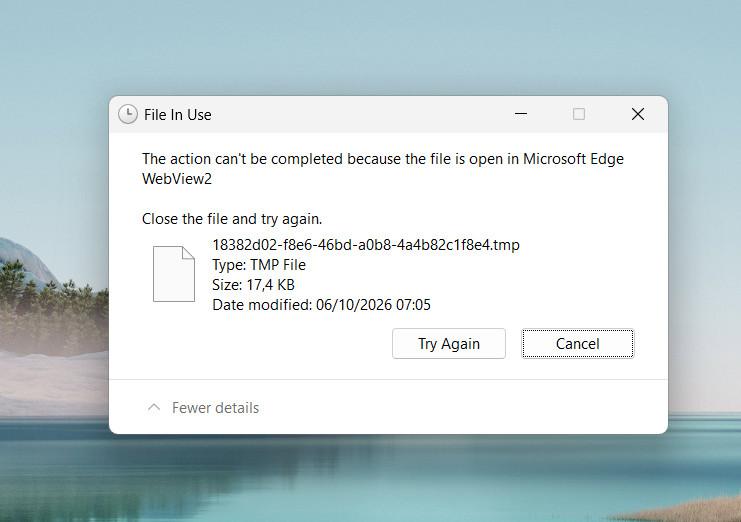
Ini salah satu masalah yang sering banget saya jumpai pas bersih-bersih file atau folder tidak penting lagi. Ketika file dihapus, sistem bakal nampilin dialog File In Use. Jika sudah seperti ini, kamu harus menutup aplikasi yang sedang membuka file itu karena aplikasi itu yang bikin file terkunci sehingga file nggak bisa dihapus, di-rename atau di pindah.
Sebenarnya dari dialog File In Use tadi, Windows sudah menyertakan informasi aplikasi apa yang sedang membuka file itu. Kamu bisa mencari aplikasi yang sedang terbuka di taskbar dan juga di System Tray (kalau ada) kemudian menutupnya. Atau, kalau lebih ekstrem langsung cari Task Manager, kemudian klik kanan End Task. Tapi, kalau kamu kurang terbiasa dengan hal itu, mungkin bakal kebingungan.
Di artikel kali ini, saya bakal bagikan cara menutup aplikasi yang bikin file kamu gak bisa dihapus dengan cara yang paling mudah. Disini saya menggunakan 2 tool : Resource Monitor dan PowerToys File Locksmith.
1. Resource Monitor
Ini yang paling gampang diakses karena udah bawaan Windows, nggak perlu install apa-apa lagi.
Fitur yang kita pakai namanya Associated Handles — dari sini kita bisa cari proses mana yang lagi buka atau pakai file tertentu.
Buka Resource Monitor-nya lewat: Win + R kemudian ketik resmon. Enter aja.
Setelah kebuka, masuk ke tab CPU, cari bagian Associated Handles. Di kotak pencariannya, masukkan nama file yang bermasalah tadi.
Misalnya file yang nggak bisa dihapus namanya: 18382d02-f8e6-46bd-a0b8-4a4b82c1f8e4.tmp.
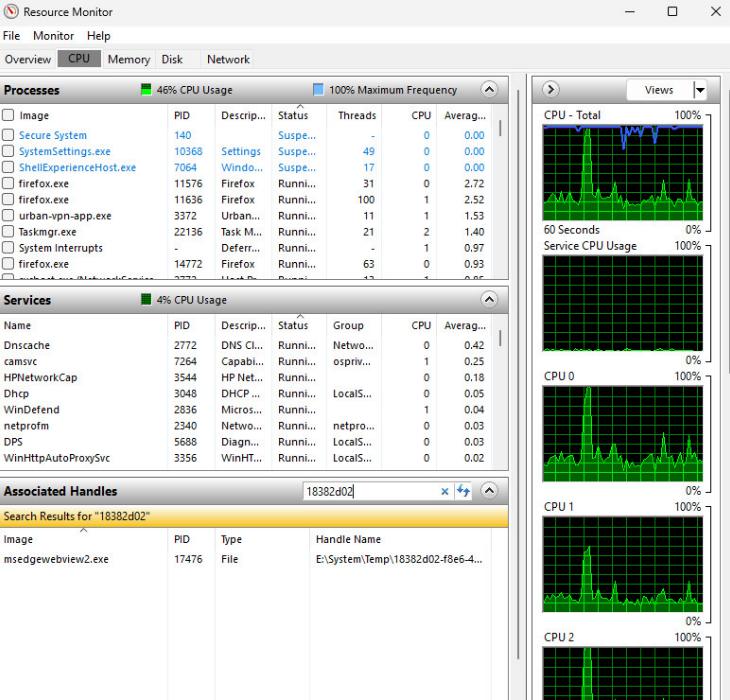
Kamu cukup ketik sebagian nama file, misal 18382d02. Resource Monitor bakal nunjukin proses apa yang pegang handle ke file itu — perhatikan kolom Image-nya.
Klik kanan nama proses yang muncul, pilih End Process.
Selesai dan file sekarang bisa dihapus.
2. PowerToys File Locksmith
Nah, kalau mau cara yang lebih simpel, Microsoft PowerToys punya utilitas namanya File Locksmith. Ini yang paling praktis menurut saya, soalnya terintegrasi langsung sama File Explorer — jadi nggak perlu buka aplikasi terpisah dulu. Tapi di Windows 11 biasanya PowerToys tidak langsung tersedia. Kamu harus menginstalnya dulu di Microsoft Store.
Kalau kamu sudah menginstalnya, ikuti langkah berikut.
Buka PowerToys, Di panel kiri, klik File Management untuk memperluas. Pilih File Locksmith.
Pastikan status File Locksmith dalam posisi On.

Setelah aktif, tinggal buka File Explorer. Cari file yang bermasalah tadi. Klik kanan file-nya, pilih Unlock with File Locksmith.
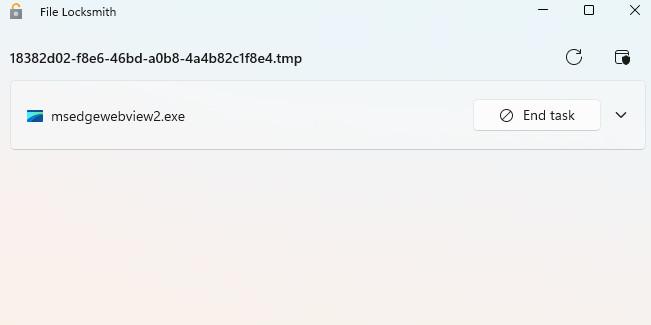
File Locksmith bakal scan dan nunjukin proses yang lagi pakai file itu. Kamu tinggal klik End Task buat menutup prosesnya.
Kesimpulan
Aplikasi yang memakai file yang ingin kamu hapus, terkadang memang tidak terlihat di taskbar atau di System Tray. Jika kamu masih bisa menemukannya baik di taskbar atau System Tray, usahakan tutup manual dulu. Pada dasarnya, cara yang saya bagikan di atas adalah menutup paksa aplikasi yang lagi berjalan.
Dari 2 aplikasi itu, pilih yang mana? Itu sih tergantung kebutuhan kamu. File Locksmith menawarkan kemudahan tapi kamu harus menginstal PowerToys. Resource Monitor mungkin sedikit ribet, tapi kamu nggak perlu install apa-apa lagi.