
Windows Security atau biasa dikenal Microsoft Defender itu sebenarnya antivirus bawaan dengan fitur yang lengkap buat pengguna. Meski cukup sering membukanya, kadang pengguna tetap sulit cari pengaturan-pengaturan tertentu. Biasanya sih karena lupa. Misalnya buat mengatur file/folder exclusions, cek update, dan lainnya. Bahkan, buat menonaktifkan sementara real-time protection butuh lebih dari 2 klik. Nah, disinilah DefenderUI solusinya.
Apa itu DefenderUI?
Aplikasi ini buatan VoodooSoft buat pengguna Windows 10 dan 11. Fungsinya cuma jadi tampilan grafis buat setelan Defender, jadi jangan dikira antivirus baru ya. Dan yang menarik, aplikasi ini juga dilengkapi beberapa pengaturan keamanan yang biasanya diaktifkan melalui Powershell dan Group Policy Editor. Jadi, pengguna bisa mengaktifkan perlindungan keamanan lebih mudah.
DefenderUI memiliki 2 versi, Free dan Pro. Versi gratisnya sudah cukup buat pengguna biasa. Downloadnya dari situs resminya. Karena ini tool yang nyentuh keamanan jadi jangan ambil dari situs download sembarangan.
Install DefenderUI
File Installer DefenderUI ini cukup kecil gak sampai 3MB. Setelah diinstalpun cuma mengurangi space SSD kurang dari 10MB dan sangat ringan. Jadi gak usah khawatir Windowsmu jadi makin berat.
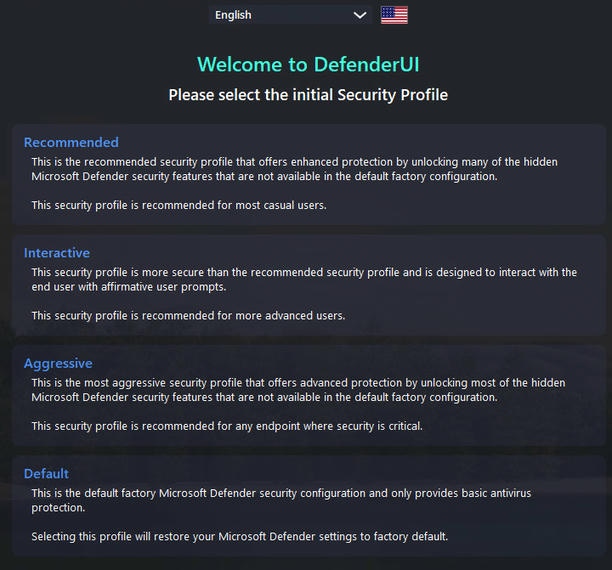
Habis install, kamu langsung disuruh milih profil. Ada Recommended, Interactive, Aggressive, sama Default. Kalau kamu ingin pengaturan standar sama seperti sebelumnya, pilih Default. Pilih Recommended, jika kamu ingin perlindungan tambahan. Interactive buat yang mau ditanya-tanya tiap ada keputusan keamanan, dan itu cuma enak kalau kamu ngerti apa yang ditanyakan. Aggressive paling ketat dan banyak perlindungan tambahan diaktifkan.
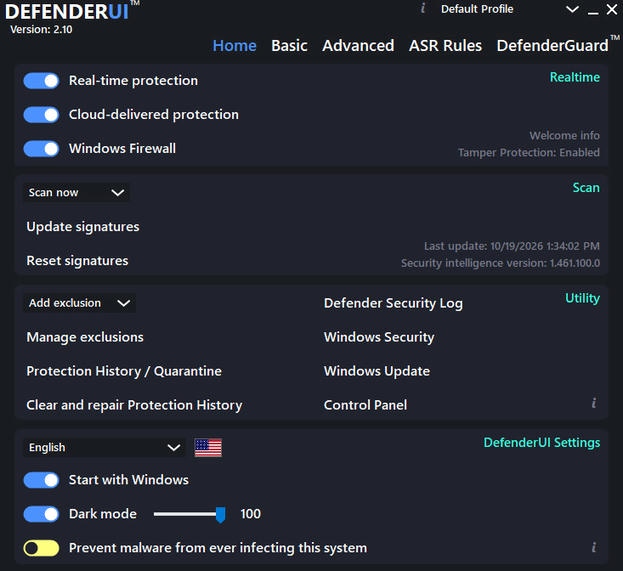
Setelah memilih profil, jendela aplikasi DefenderUI akan muncul. Tampilannya sangat sederhana dengan beberapa tab. Tiap tab berisi bermacam-macam pengaturan sesuai kategori. Jika ingin mengubah profil, kamu bisa mengubahnya di bar atas. Dengan tampilan seperti ini, kamu pasti bisa lebih mudah dan cepat buat melakukan pengaturan tertentu.
Tab Pengaturan DefenderUI
Di tab Home ada Real-time Protection, Cloud-delivered Protection, akses ke Firewall, tombol Scan, dan Exclusions. Fitur-fitur penting Defender ini biasanya yang paling sering diakses. Sekarang, semuanya menjadi lebih mudah diakses dengan lebih sedikit klik.
Tab Basic isinya fitur tambahan. Controlled Folder Access ngelindungin folder penting dari aplikasi yang nggak tepercaya, lumayan buat nangkal ransomware. Cek dulu aplikasi yang biasa kamu pakai masih bisa nulis ke folder itu, kalau nggak ya bakal error terus. Ada juga Behavior Monitoring, PUA (Potentially Unwanted Application) buat nge-blok aplikasi titipan yang bawa iklan, Block at First Sight, sama SmartScreen. Pengaturan notifikasinya juga di sini.
Advanced buat menentukan apa aja yang di-scan: unduhan, skrip, arsip, email, drive eksternal, drive jaringan. Pemakaian CPU pas scan juga bisa dibatasi. Satu hal, jangan mematikan jenis scan tertentu cuma biar PC terasa lebih kencang. Hematnya nggak seberapa, tapi deteksinya jadi bolong.
ASR Rules (Attack Surface Reduction) paling teknis. Aturannya macem-macem, misalnya ngeblok perilaku aneh dari aplikasi Office, skrip berbahaya, atau penyalahgunaan WMI. Tiap aturan bisa diset ke blokir, audit, atau peringatan. Jalankan mode audit dulu beberapa hari, lihat apa ada yang kena, baru ganti ke blokir (ON). Kalau langsung ketat, skrip admin atau aplikasi kantor bisa mendadak nggak jalan.
Ada juga tab DefenderGuard, buat mematikan perlindungan sementara lalu menyalakan lagi otomatis. Berguna buat maintenance yang emang butuh Defender mati sebentar. Selama Defender mati, keamanan komputer kamu lebih terbuka, jadi lakukan sesingkat mungkin dan jangan buka file asing. Setelahnya cek lagi buat pastikan perlindungannya sudah nyala.
Apakah DefenderUI bikin lebih aman?
Soal aman atau nggak, tergantung setelan yang kamu pilih. DefenderUI cuma ngasih tombol. Pegangan saya sederhana: download dari situs resmi, jangan mematikan Real-time dan Cloud-delivered Protection tanpa alasan kuat, jangan bikin exclusion buat file yang belum jelas, tes ASR dulu sebelum dipakai ketat, dan cek status perlindungan tiap habis mengubah setelan. Tool ini juga nggak menjamin PC bebas malware. Update Windows dan kebiasaan kamu tetap faktor terbesar.