
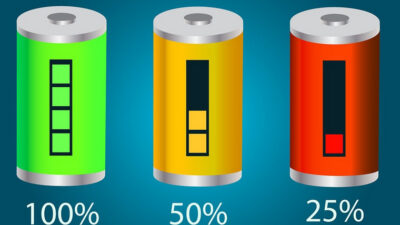
Pernah nggak, indikator baterai laptop masih menunjukkan 100%, tapi baru dicabut dari charger beberapa menit, eh udah turun drastis? Itu tanda kesehatan baterainya mungkin udah menurun.
Kabar baiknya, di Windows 11 kamu nggak perlu download aplikasi pihak ketiga buat ngecek. Ada fitur bawaan yang jarang dikenal namanya Battery Report, diakses lewat Command Prompt. Laporannya dari sistem langsung, jadi datanya cukup akurat: mulai dari kapasitas baterai sampai riwayat pemakaian.
Cara Cek Battery Health Windows 11 via CMD
Langkahnya cukup mudah:
1. Buka menu Start (cmd.
2. Klik kanan Command Prompt, pilih Run as administrator.
3. Ketik perintah ini di jendela Command Prompt, lalu Enter:
powercfg /batteryreportDalam hitungan detik, sistem bakal menampilkan pesan lokasi file laporannya, kira-kira begini:
Battery life report saved to file path C:\Windows\System32\battery-report.html
- Buka File Explorer, lalu masuk ke folder lokasi file tersimpan. Biasanya di
C:\Windows\System32, atau di folder penggunaC:\Users\[NamaUser]. - Cari file
battery-report.html, lalu klik dua kali. File ini bisa dibuka di browser pilihan kamu, Google Chrome atau Microsoft Edge sama aja.
Cara Membaca & Menghitung Persentase Battery Health
Setelah file HTML terbuka, scroll ke bawah sampai ketemu bagian Installed batteries. Di tabel itu ada dua istilah kunci:
- Design Capacity: kapasitas total baterai waktu laptop masih baru dari pabrik (diukur dalam mWh).
- Full Charge Capacity: kapasitas maksimal yang sanggup ditampung baterai laptop kamu saat ini.

Rumus Menghitung Kesehatan Baterai
Persentase Health = (Full Charge Capacity / Design Capacity) × 100%Contoh Perhitungan Riil
Misalnya data dari laptop saya ini :
Design Capacity : 50.012 mWh
Full Charge Capacity : 34.096 mWh
Maka hitungannya:
(34.096 / 50.012) × 100% = 68,18%Artinya kesehatan baterai ada di 68,18% dari kondisi awal waktu baru. Masih lumayan untuk laptop berusia hampir 7 tahun.
Indikator Kondisi Kesehatan Baterai
- 80% – 100% (Sangat Sehat): baterai masih berfungsi optimal dan awet.
- 60% – 79% (Wajar/Pemakaian Normal): ada penurunan performa alami karena usia pakai, tapi masih sangat layak dipakai.
- Di bawah 50% (Disarankan Ganti): performa udah turun drastis, laptop gampang mati, dan sebaiknya baterai fisiknya diganti.
Cara Cek Cycle Count & Riwayat Pemakaian Baterai
Di laporan battery-report.html yang sama, ada dua metrik penting lain yang bisa kamu pantau.
1. Cycle Count
Cari kolom Cycle Count di bagian Installed batteries. Angka ini menunjukkan berapa kali baterai udah melewati siklus pengisian dari 0% sampai 100%. Makin tinggi angkanya, makin besar penurunan daya tahan baterai secara kimiawi.
2. Battery Usage
Scroll lebih jauh ke bagian Battery usage. Di sini ada grafik dan tabel pemakaian daya laptop selama beberapa hari terakhir, lengkap dengan durasi pemakaian saat laptop pakai baterai (on battery) dan saat tersambung charger (AC power).
Tips Praktis Menjaga Battery Health Laptop Tetap Awet
Biar battery health laptop Windows 11 kamu nggak cepat menurun, coba kebiasaan ini:
- Aktifkan batasan pengisian daya (80%): pakai fitur Smart Charging atau batas isi daya di aplikasi bawaan merek laptop, seperti Lenovo Vantage, MyASUS, atau MSI Center. Fitur ini mencegah baterai terlalu lama berada di tegangan tinggi.
- Hindari suhu panas berlebih: jangan pakai laptop di atas kasur atau bantal yang nutup ventilasi udara. Panas itu musuh utama sel baterai lithium-ion.
- Jangan biarkan baterai habis sampai 0%: usahakan colok charger waktu baterai di angka 20%. Sering mengosongkan baterai sampai mati total bikin battery health turun lebih cepat. Kalau kamu ingin lebih lama meggunakan laptop pakai baterai, baca tips menghemat baterai laptop agar tidak cepat habis.
Ngecek kesehatan baterai secara rutin bantu kamu mengantisipasi kerusakan hardware sejak dini, tanpa perlu install aplikasi tambahan.
Berapa persen battery health laptop Windows 11 kamu saat ini? Tulis angka dan tipe laptop kamu di kolom komentar ya!