Mungkin kamu pernah ngalamin PC kamu tiba-tiba no display, boot loop atau stuck di Logo. Kadang, masalah seperti ini bukan berarti ada hardware yang rusak. Dengan melakukan Clear CMOS, kadang masalah-masalah tersebut bisa beres.
BIOS atau UEFI itu bagian yang kerjanya di belakang layar banget — dia ini yang ngecek dan menyalakan hardware sebelum Windows kebuka. Pengaturan urutan boot, konfigurasi RAM, sampai setelan prosesor bisa kamu temukan di sini.
Masalahnya, fluktuasi tegangan listrik, baterai CMOS yang mulai lemah atau perubahan pengaturan yang kamu buat bisa bikin komputer nggak mau booting normal. Nah, di situasi seperti ini, Clear CMOS bisa jadi penyelamat, karena intinya ini cuma mengembalikan konfigurasi BIOS ke pengaturan bawaan pabrik.
Sebenarnya apa itu Clear CMOS?
Jadi gini, motherboard itu punya memori kecil namanya CMOS, isinya ya konfigurasi BIOS yang sudah kamu setel. Clear CMOS berarti konfigurasi itu dihapus dan semua pengaturan kembali ke default bawaan motherboard.
Misalnya, kamu sebelumnya mengubah konfigurasi di BIOS — semua itu bakal balik ke kondisi pabrik setelah Clear CMOS. Jadi anggap saja ini semacam “tombol reset” buat BIOS, dipakai pas konfigurasi yang kamu bikin sendiri justru jadi sumber masalah.
Kapan perlu Clear CMOS?
Ini bukan prosedur yang perlu dilakukan tiap kali PC rewel ya. Mungkin ini waktu-waktu yang tepat untuk clear CMOS.
Komputer gagal booting — Jika gagal booting terjadi setelah ubah konfigurasi BIOS, solusi untuk mengembalikan ke semula ya Clear CMOS. Tapi, jika masalah terjadi meski kamu tidak mengubah apapun, Clear CMOS bisa kamu gunakan sebagai langkah penangann awal.
Gagal overclock. Buat yang suka ngoprek performa prosesor atau RAM, ini risiko yang sudah lumrah — setelah menerapkan setelan overclock, komputer malah nggak mau nyala. Clear CMOS di sini fungsinya nge-wipe konfigurasi overclock itu, jadi motherboard balik ke standar.
Profil XMP atau setelan RAM yang bermasalah. XMP ini memang bisa menaikan performa RAM, tapi jujur, nggak semua kombinasi motherboard dan modul RAM cocok sama profil tertentu. Kalau setelah aktifkan XMP komputer jadi aneh, kamu bisa kembalikan ke default lewat Clear CMOS.
Lupa setelan mana yang bikin masalah. Kadang kamu ubah beberapa opsi sekaligus, terus komputer bermasalah, tapi kamu sudah lupa mana yang jadi biang keroknya. Daripada capek mengembalikan satu-satu, Clear CMOS saja biar langsung nge-reset semuanya sekaligus.
Mau reset default saja. Kalau komputer masih bisa masuk BIOS, kamu sebenarnya nggak perlu bongkar casing dan cabut baterai. Reset langsung dari menu BIOS/UEFI jauh lebih praktis.
Berbagai Cara Clear CMOS
Pakai jumper Clear CMOS

Kalau PC sudah nggak bisa masuk BIOS sama sekali, beberapa motherboard nyediain jumper khusus buat ini. Biasanya dikasih label CLR_CMOS, CLRTC, CLEAR CMOS, atau yang mirip-mirip.
Lokasi jumper ini beda-beda di tiap motherboard, jadi saya sarankan jangan asal nebak. Buka manual motherboard kamu, cari posisi pin yang bener.
Urutannya begini:
- Matikan komputer
- Matikan sakelar di power supply kalau ada
- Cabut kabel listrik dari power supply
- Tekan tombol power beberapa detik buat ngilangin sisa daya
- Cari pin Clear CMOS sesuai manual motherboard
- Lakuin prosedur jumper sesuai petunjuknya
- Kembalikan jumper ke posisi semula
- Sambung lagi kabel listrik
- Nyalain komputer, masuk BIOS buat ngecek pengaturannya
Catatan: biasanya cara jumper 2 pin dengan menghubungkan keduanya dengan benda konduktif selama 5-10 detik. Jika 3 pin, biasanya dengan memindahkan penutup jumper dari 1-2 pin ke 2-3 pin. Kemudian kembalikan seperti semua setelah 5-10 detik.
Lepas baterai CMOS
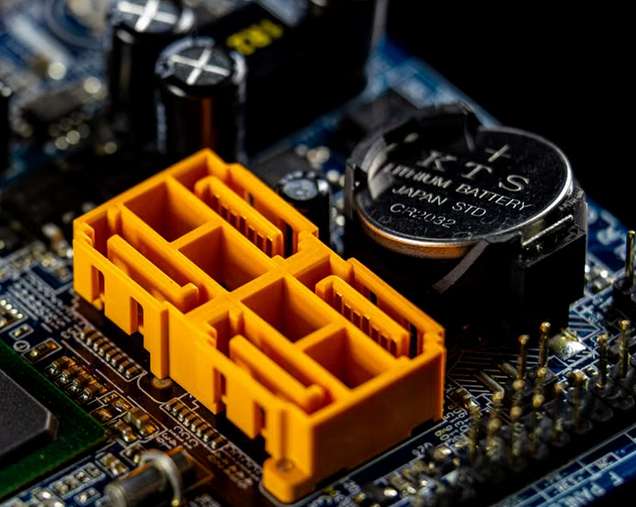
Ini cara klasik yang sudah lama dipakai. Di kebanyakan motherboard desktop, baterainya berbentuk koin, tipe CR2032.
Sebelum nyentuh komponen di dalam PC, matikan komputer dan cabut kabel listriknya dulu.
- Matikan komputer sepenuhnya
- Cabut kabel listrik dari power supply
- Tekan tombol power beberapa detik buat ngilangin sisa daya
- Temukan baterai CMOS di motherboard
- Lepas baterainya pelan-pelan dari dudukan
- Tunggu sebentar sesuai petunjuk motherboard
- Pasang lagi baterainya dengan posisi yang bener
- Sambung kabel listrik
- Nyalain komputer
Setelah ini, BIOS seharusnya sudah balik ke konfigurasi default. Oh iya, kalau tanggal dan waktu BIOS-nya ikut balik ke awal, kamu mungkin perlu setel ulang jam dan tanggal setelah komputer nyala.
Tekan Tombol Clear CMOS (Kalau ada)
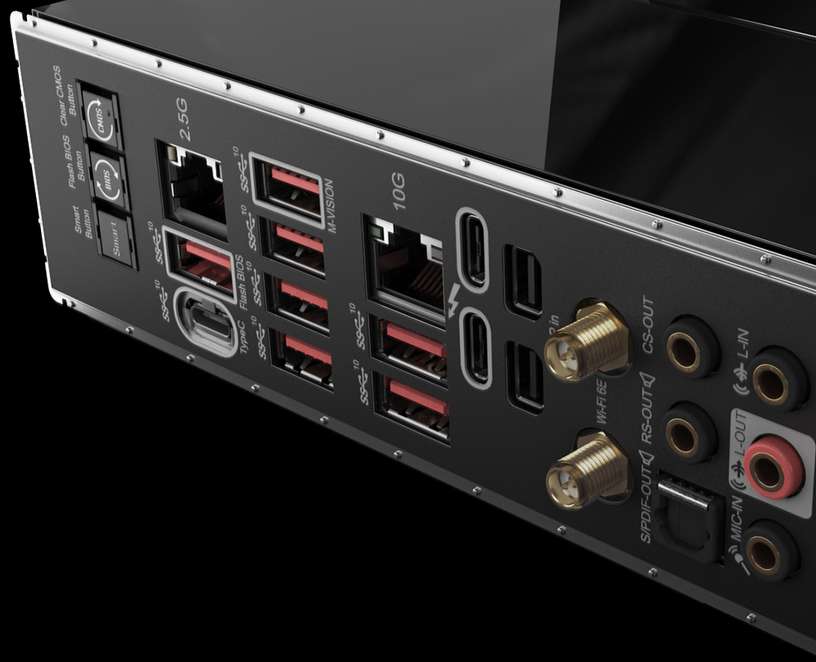
Beberapa motherboard kelas atas, nyediain tombol khusus buat ini. Letaknya bisa di panel I/O belakang atau langsung di PCB motherboard. Kalau ada, prosesnya jauh lebih simpel karena nggak perlu nyari jumper atau bongkar baterai.
Tapi tetep, ikutin manual motherboard-nya, karena mekanisme tombol ini bisa beda antar model. Jangan sampai salah pencet — soalnya beberapa motherboard juga punya tombol buat update BIOS tanpa perlu masuk BIOS atau bahkan tanpa pasang CPU dan RAM, dan itu fungsinya beda sama Clear CMOS.
Bagaimana jika Bateria CMOS habis?
Baterai CMOS ini fungsinya buat menjaga informasi tertentu pas komputer mati. Kalau baterainya mulai lemah, tanda yang paling umum itu tanggal dan waktu BIOS terus-terusan balik ke waktu yang salah tiap komputer dimatikan.
Kamu juga mungkin menemukan pesan soal CMOS atau konfigurasi BIOS yang balik ke default pas komputer dinyalakan. Kalau ini terjadi, ya solusinya ganti baterainya. Baterai CMOS ini bukan tipe yang bisa diisi ulang, jadi kalau emang udah abis, ganti aja dengan yang sesuai.
Clear CMOS bukan obat buat semua masalah
Perlu saya garis bawahi, Clear CMOS ini berguna buat masalah yang memang asalnya dari konfigurasi BIOS, tapi bukan solusi universal. Kalau PC-nya mati total, nggak dapet daya sama sekali, RAM-nya rusak, motherboard bermasalah, atau SSD-nya rusak fisik, ya Clear CMOS nggak bakal menyelesaikan masalah itu semua.
Jadi pakai cara ini kalau ada indikasi kuat komputer nggak bisa booting normal karena masalah berkaitan konfigurasi BIOS atau CMOS.