


Pernah nggak, file yang baru kamu unduh tiba-tiba menghilang karena dikarantina Windows Defender? Atau PC terasa berat tanpa sebab, dan pas dicek ternyata Antimalware Service Executable lagi makan CPU? Kalau iya, wajar kalau kamu kepikiran mematikan Defender.
Cara mematikannya ada beberapa, tergantung kamu butuhnya sementara atau permanen. Tapi sebelum mulai, ingat bahwa Defender itu lapisan perlindungan utama Windows 11. Jadi di artikel ini saya juga kasih alternatif yang lebih aman, supaya kamu bisa memilih cara yang paling pas tanpa mengorbankan keamanan PC.
Kalau kamu butuh cara tercepat, buka Windows Security > Virus & threat protection > Manage settings, lalu matikan Real-time protection. Pengaturan lewat menu ini sifatnya sementara. Defender bakal nyala lagi sendiri setelah PC di-restart atau setelah jeda waktu tertentu.
Catatan Sebelum Mematikan: Kalau tujuan kamu cuma biar file patch, mod, atau aplikasi tertentu nggak terhapus pas dipasang, kamu nggak perlu mematikan seluruh sistem keamanan PC. Baca perbandingannya di artikel Exclusions vs Matikan Real-time Protection Windows Defender: Mana yang Lebih Aman? supaya perlindungan sistem tetap terjaga.
Matikan Tamper Protection Terlebih Dahulu (Wajib)
Banyak orang gagal mematikan Windows Defender secara permanen lewat Group Policy atau Registry Editor, dan penyebabnya sering sama: Tamper Protection masih aktif. Fitur ini mencegah aplikasi atau skrip mengubah pengaturan keamanan penting di Windows 11 tanpa izin langsung dari antarmuka keamanan.
Begini cara mematikan Tamper Protection:
- Tekan tombol Windows, ketik Windows Security, lalu Enter.
- Klik menu Virus & threat protection.
- Di bagian Virus & threat protection settings, klik Manage settings.
- Cari opsi Tamper Protection, geser tombolnya ke Off, lalu klik Yes di jendela konfirmasi UAC.
Cara Mematikan Windows Defender Sementara di Windows 11
Metode ini paling cocok kalau kamu cuma butuh jeda singkat, misalnya pas menginstal software, menjalankan skrip tertentu, atau menguji aplikasi lokal.
1. Melalui Pengaturan Windows Security (Real-time Protection)
- Buka aplikasi Windows Security dari menu Start(
). - Pilih Virus & threat protection, lalu klik Manage settings di bawah Virus & threat protection settings.
- Ubah status Real-time protection jadi Off dan setujui konfirmasi UAC.
- Kalau perlu, matikan juga Cloud-delivered protection dan Automatic sample submission, biar nggak ada pengiriman data atau pemindaian lanjutan selama proses instalasi.
Ingat, Real-time protection di Windows 11 memang dirancang untuk menyala lagi secara otomatis setelah beberapa saat atau waktu sistem restart.
Cara Mematikan Windows Defender Secara Permanen di Windows 11
Kalau PC kamu spesifikasinya terbatas dan CPU atau RAM-nya sering melonjak gara-gara proses latar belakang seperti MsMpEng.exe, atau kamu memang mau mematikannya lebih lama, pakai salah satu metode di bawah. Tapi pastikan Tamper Protection sudah dimatikan dulu.
2. Melalui Local Group Policy Editor
Kalau kamu pakai Windows 11 edisi Pro atau Enterprise, kamu bisa mencoba cara ini:
- Tekan Win + R untuk membuka kotak dialog Run.
- Ketik
gpedit.msc, lalu Enter. - Di panel kiri, masuk ke jalur ini:
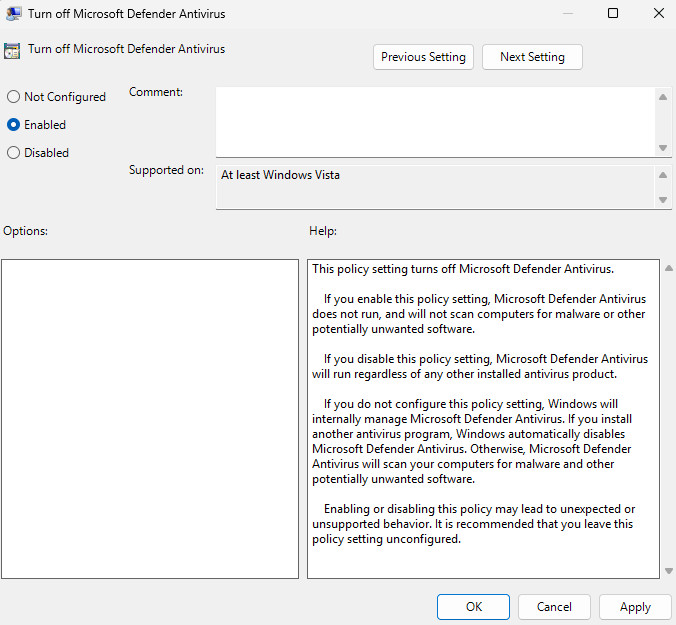
Computer Configuration > Administrative Templates > Windows Components > Microsoft Defender Antivirus - Klik dua kali kebijakan Turn off Microsoft Defender Antivirus di panel kanan.
- Pilih Enabled, klik Apply, lalu OK, dan restart PC.
3. Melalui Registry Editor
Windows 11 edisi Home nggak punya Local Group Policy Editor secara bawaan. Tapi kebijakan yang sama bisa diterapkan lewat Registry Editor:
- Tekan Win + R, ketik
regedit, Enter, lalu setujui prompt UAC. - Masuk ke direktori ini (atau buat foldernya kalau belum ada):
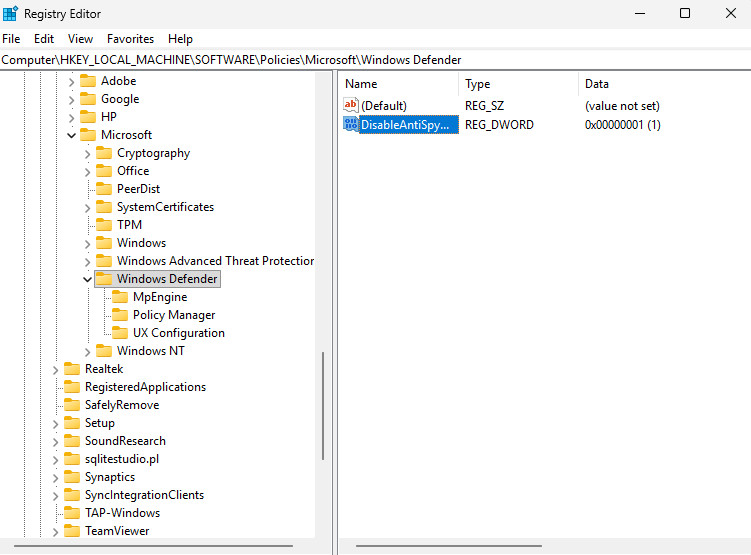
HKEY_LOCAL_MACHINE\SOFTWARE\Policies\Microsoft\Windows Defender - Klik kanan folder Windows Defender, pilih New > DWORD (32-bit) Value.
- Beri nama nilainya
DisableAntiSpyware. - Klik dua kali
DisableAntiSpyware, isi Value data dengan angka1, klik OK, lalu restart komputer.
4. Menggunakan Aplikasi Pihak Ketiga

Buat yang maunya cepat, cukup satu klik tanpa buka Group Policy atau Registry Editor, utilitas seperti Defender Control sering dipakai untuk mengubah status perlindungan.
Kalau milih jalur ini, pahami bahwa ini solusi tambahan yang sebenarnya tidak disarankan dan berisiko terhadap keamanan. Defender akan benar-benar nonaktif kamu mengaktifkannya kembali. Jadi, kamu harus siap menerima konsekuensi keamanannya.
Untuk mengunduh Defender Control, berikut alamatnya: https://www.sordum.org/9480/defender-control-v2-1/
Alternatif Lebih Aman Tanpa Mematikan Windows Defender
Kalau masalah utama kamu cuma file mod, patch, atau build proyek yang sering terhapus atau masuk karantina otomatis, menambahkan folder khusus ke daftar Exclusions (Pengecualian) jauh lebih aman daripada mematikan seluruh pertahanan Windows 11. Direktori lain di luar folder itu tetap dipantau seperti biasa.
Langkah singkat menambahkan folder ke Exclusions:
- Buka Windows Security > Virus & threat protection > Manage settings.
- Gulir ke bagian Exclusions, lalu klik Add or remove exclusions.
- Klik + Add an exclusion, pilih Folder, lalu pilih folder khusus yang mau dikecualikan.
Cara Mengaktifkan Kembali Windows Defender di Windows 11
Kalau sudah selesai kerja atau mau mengembalikan perlindungan bawaan Windows 11, lakukan langkah kebalikan sesuai metode yang tadi dipakai:
- Kalau pakai Group Policy: buka
gpedit.msc, masuk ke Turn off Microsoft Defender Antivirus, ubah ke Not Configured, lalu klik OK. - Kalau pakai Registry Editor: buka
regedit, arahkan keHKEY_LOCAL_MACHINE\SOFTWARE\Policies\Microsoft\Windows Defender, lalu hapus nilaiDisableAntiSpywareatau ubah nilainya jadi0. - Aktifkan lagi fitur keamanan: buka Windows Security > Virus & threat protection > Manage settings, lalu nyalakan kembali Real-time protection dan Tamper Protection.
Kesimpulan
Mematikan Windows Defender di Windows 11 bisa dilakukan dengan beberapa cara, tergantung kebutuhan kamu. Kalau cuma butuh jeda singkat, matikan Real-time protection lewat Windows Security. Kalau mau lebih lama, pakai Group Policy atau Registry Editor. Ingat, Tamper Protection harus dimatikan lebih dulu, kalau tidak, pengaturan permanen sering gagal diterapkan.