


Lagi pasang mod game, patch aplikasi, atau skrip pihak ketiga di Windows 11, terus Defender langsung nge-blok atau malah menghapus filenya? Reaksi paling umum: matikan aja sekalian perlindungannya biar prosesnya tidak ada gangguan. Saya mengerti kenapa orang memilih jalan itu, tapi jujur, itu cara paling kasar.
Ada opsi yang lebih terukur sebelum kamu matikan seluruh perisai keamanan PC, yaitu Exclusions. Kalau tujuannya cuma jalanin patch atau mod tertentu, masukin folder atau filenya ke Exclusions jauh lebih aman daripada mematikan Real-time Protection.
| Aspek Keamanan | Memasukkan ke Exclusions | Mematikan Real-time Protection |
|---|---|---|
| Area yang tidak diawasi | Hanya folder atau file spesifik yang kamu daftarkan. | Seluruh sistem Windows 11 tanpa pengecualian. |
| Perlindungan sistem lain | Tetap aktif mantau file baru, browser, dan proses latar belakang. | Berhenti total selama fitur dimatikan. |
| Dampak jika lupa | Risiko terbatas pada isi folder atau file itu saja. | Seluruh PC berisiko kena ancaman baru. |
| Cocok untuk | Mod game, patch dengan lokasi folder yang jelas, dan folder proyek kerja. | Proses instalasi yang nyebarin banyak file sementara ke banyak lokasi. |
Mengenal Cara Kerja Keduanya
Biar gampang dibayangkan, pakai analogi jaga rumah.
Menonaktifkan Real-time Protection itu ibarat buka semua pintu dan jendela rumah tanpa penjaga, sementara waktu. Apa pun yang terjadi di dalam nggak ada yang mengawasi sampai penjaganya kembali.
Memasukkan ke Exclusions itu ibarat memberi izin khusus buat satu ruangan atau satu tamu aja. Satpamnya tetap jaga di pintu utama dan ruangan lain.
Secara teknis, Real-time Protection itu fitur pemindaian aktif Windows Defender yang memeriksa file waktu dibuka, dijalankan, diunduh, atau disalin. Begitu dimatikan, Windows 11 berhenti memindai aktivitas mencurigakan secara langsung.
Exclusions, di sisi lain, memungkinkan kamu ngasih tahu Defender buat melewatkan path folder, jenis file, proses, atau ekstensi tertentu pas scan. Bagian sistem di luar daftar itu tetap diawasi.
Bahaya Tersembunyi Saat Mematikan Real-time Protection untuk Patch/Mod
Banyak yang mengira mematikan Real-time Protection beberapa menit pas menjalankan patch atau mod itu nggak bakal berdampak besar. Nah, ini yang sering kelewat: ancaman di file patch atau mod yang nggak jelas sumbernya jarang kerja sendirian.
Sebagian file berbahaya didesain sebagai dropper atau downloader. Begitu dijalankan waktu Real-time Protection mati, file itu bisa:
- Diam-diam ngunduh komponen tambahan dari internet.
- Nyalin skrip atau payload ke direktori lain, misalnya AppData atau folder sistem.
- Jalanin proses latar belakang sebelum kamu sempat nyalain perlindungannya lagi.
Kalau kamu cuma daftarin folder mod atau patch ke Exclusions, file di dalam folder itu memang nggak dipindai. Tapi aktivitas mencurigakan yang mencoba nyusup ke area sistem lain di luar folder itu masih punya peluang kedeteksi, karena perlindungan Defender tetap aktif.
Kapan Harus Memakai Exclusions atau Mematikan Real-time?
Pilihannya tergantung cara kerja patch atau mod yang mau kamu jalanin.
Pakai Exclusions kalau:
- Mod game atau patch ada di satu folder khusus yang lokasinya jelas.
- File sering kehapus atau masuk karantina berulang kali waktu kamu unduh atau ekstrak.
- Kamu mau bagian Windows 11 yang lain tetap terpantau.
Matikan Real-time Protection sementara kalau:
- Installer atau patch bikin banyak file sementara (temporary files) di berbagai lokasi sistem selama prosesnya jalan, sehingga terus keblokir walaupun folder utamanya udah masuk Exclusions.
- Setelah prosesnya selesai, langsung nyalain lagi Real-time Protection dan scan ulang sistem kalau perlu.
Catatan penting: jangan masukin drive utama (C:\) atau folder Downloads ke Exclusions. Downloads itu pintu masuk file baru dari internet, jadi kalau dijadiin exclusion, file berbahaya yang baru diunduh langsung lolos. Mendingan bikin satu folder khusus, misalnya D:\Mods-Patch, lalu daftarin folder itu aja.
Cara Menambahkan Folder ke Exclusions Defender di Windows 11
Kalau kamu milih pendekatan yang lebih terarah, ikutin langkah ini:
- Klik Start(
), ketik Windows Security, lalu tekan Enter. - Pilih menu Virus & threat protection.
- Di bagian Virus & threat protection settings, klik Manage settings.
- Gulir ke bawah ke bagian Exclusions, lalu klik Add or remove exclusions.
- Klik tombol + Add an exclusion, pilih Folder, arahkan ke folder khusus patch atau mod kamu, lalu klik Select Folder.
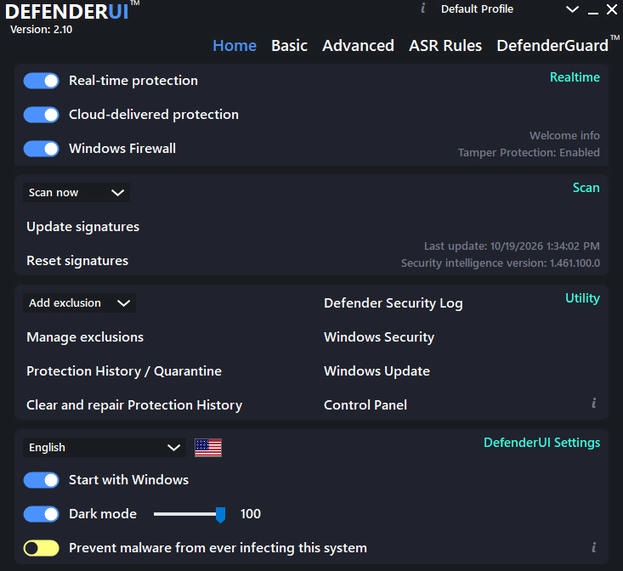
Jika anda menggunakan DefenderUI langkahnya akan lebih ringkas lagi. Menu Exclusions langsung tampil di halaman utama.
Kesimpulan
Exclusions hampir selalu pilihan yang lebih aman, karena yang dilepas dari pengawasan cuma satu folder atau file yang kamu daftarkan. Sisanya di PC tetap dijaga.
Matiin Real-time Protection cuma masuk akal sebagai opsi terakhir, misalnya waktu installer bikin banyak file sementara di berbagai lokasi dan tetap keblokir walau folder utamanya sudah masuk Exclusions. Kalau terpaksa, matiinnya sesingkat mungkin, lalu nyalain lagi begitu prosesnya selesai dan scan ulang kalau perlu.