Ketika menginstall ulang Windows, biasanya sistem akan bikin partisi EFI secara otomatis dengan ukuran 100MB. Ini sebenarnya sudah cukup. Tetapi, adakalanya sistem butuh ruang partisi EFI lebih besar. Salah satunya ketika meng-update Windows.
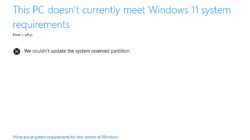
Windows bakal munculin error “We couldn’t update the system reserved partition” ketika ruang kosong partisi EFI tidak cukup buat lanjutin update. Kalau kamu sudah coba hapus file font di folder EFI\Microsoft\Boot\Fonts dan tidak ngefek. Maka satu-satunya jalan yang tersisa ya memperbesar partisi EFI-nya langsung.

Masalahnya, memperbesar partisi EFI di Windows bukan perkara gampang dan juga berisiko. Kamu nggak bisa main resize partisi EFI dengan mengambil size dari partisi drive C Windows pas sistem lagi jalan. Ada langkah-langkah yang harus dikerjakan secara urut biar ukuran partisi EFI bisa ditambah.
Di tulisan ini saya akan share gimana saya berhasil memperbesar EFI System Partition dari 100 MB jadi 300 MB, pakai Hiren’s BootCD PE dan AOMEI Partition Assistant.
Sebelum lanjut, saya perlu bilang ini dulu: backup data penting kamu. Kalau salah langkah pas ngutak-atik partisi sistem, Windows bisa nggak bisa booting sama sekali.
Cek Dulu Ukuran EFI Kamu
Sebelum mulai apa-apa, buka dulu Disk Management buat lihat kondisi partisi sekarang.
Win + X → Disk Management
Kalau komputer kamu pakai UEFI dan GPT (yang sekarang hampir semua laptop baru begini), biasanya struktur partisinya kelihatan kayak gini:

Nah, di kasus saya — dan mungkin juga kasus kamu — EFI-nya cuma 100 MB. Kecil banget. Buat pemakaian sehari-hari sih nggak masalah, tapi begitu Windows butuh ruang ekstra buat nyimpen file boot atau upgrade sistem, ya jadi mepet.
Kenapa Harus Pakai Hiren’s BootCD PE?
Meresize partisi disk sebenarnya sangat mudah, tetapi untuk resize partisi EFI ternyata nggak semudah itu. Partisi EFI itu partisi sistem yang dipakai buat proses booting. Jadi pas Windows aktif, banyak operasi resize atau pemindahan partisi yang malah kekunci, nggak bisa dieksekusi.
Makanya saya pakai Hiren’s BootCD PE — semacam lingkungan Windows PE yang bisa dijalanin lewat USB, tanpa perlu masuk ke Windows yang ke-install di harddisk/SSD. Di dalam Hiren’s BootCD PE ini banyak tools buat maintenance komputer, salah satunya AOMEI Partition Assistant yang jadi andalan saya di sini.
Dengan jalanin aplikasi dari lingkungan PE gini, partisi Windows dan EFI bisa dimodifikasi karena sistem operasi utamanya lagi nggak dipakai.
Langkah-langkah Menambah Size Partisi EFI Windows
Sebelum mulai, siapin dulu beberapa hal ini:
- Flashdisk
- Hiren’s BootCD PE unduh di https://www.hirensbootcd.org/
- Software untuk bikin usb bootable seperti ISO2USB (unduh di https://www.isotousb.com/) atau Rufus (unduh di https://rufus.ie/).
- Backup data penting (ini nggak boleh dilewatin ya).
Buat USB Bootable Hiren’s BootCD PE
Unduh file ISO Hiren’s BootCD PE. Selanjutnya, ikuti langkah-langkah di postingan cara membuat Hiren’s Boot USB.
Boot Pakai Hiren’s BootCD PE
Colokin flashdisk Hiren’s BootCD PE yang sudah dibuat, terus restart komputer.
Masuk ke Boot Menu, pilih flashdisk.

Begitu Hiren’s BootCD PE udah masuk ke desktop, klik Start → All Programs → Hard Disk Tools → Partition Tools → AOMEI Partition Assistant. Di sini kita bisa lihat struktur partisi komputer kita — di kasus saya kelihatan kayak gini:
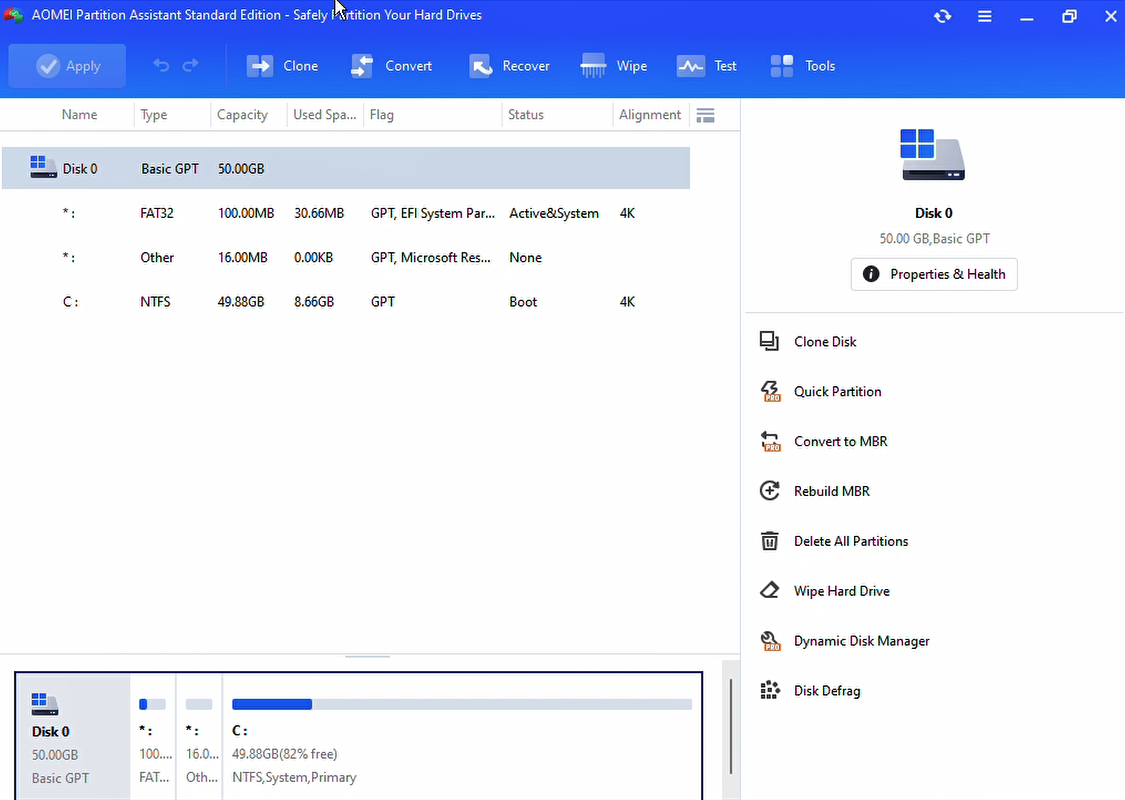
Pada gambar di atas Disk 0 merupakan hardisk atau SSD utama perangkat saya. Di dalamnya, ada 3 partisi:
- Partisi EFI dengan size 100MB dan Flag GPT, EFI System Partition.
- Partisi MSR dengan size 16MB dan Flag GPT, Microsoft Reserved Partition.
- Partisi C Windows dengan size 50GB dan Flag GPT.
Ini bagian yang menurut saya paling penting — perhatiin baik-baik posisi tiap partisi sebelum mulai ubah apa-apa. Jangan buru-buru.
Bikin Ruang Kosong Buat EFI
Nah, ini bagian yang agak tricky. Biar EFI bisa diperbesar, harus ada ruang Unallocated yang posisinya nempel langsung sama partisi EFI.
Di kasus saya, EFI ada di paling kiri disk :

EFI 100MB | MSR 16 MB | C Windows 50GBKarena posisi EFI ini di kiri MSR dan partisi Windows di kanan MSR, saya harus bikin ruang kosong sedemikian rupa biar bisa digunakan sama EFI nantinya.
Caranya, di AOMEI Partition Assistant, klik kanan partisi C:, pilih: Resize/Move Partition
Beri centang I need to move this partition. Klik tanda panah di samping Partition Size untuk menampilkan Unallocated space before.
Geser batas partisi () sisi kiri hingga Unallocated space before menjadi 200an MB. pastikan Unallocated space after tetap 0.00KB.
Jika sudah, klik OK.
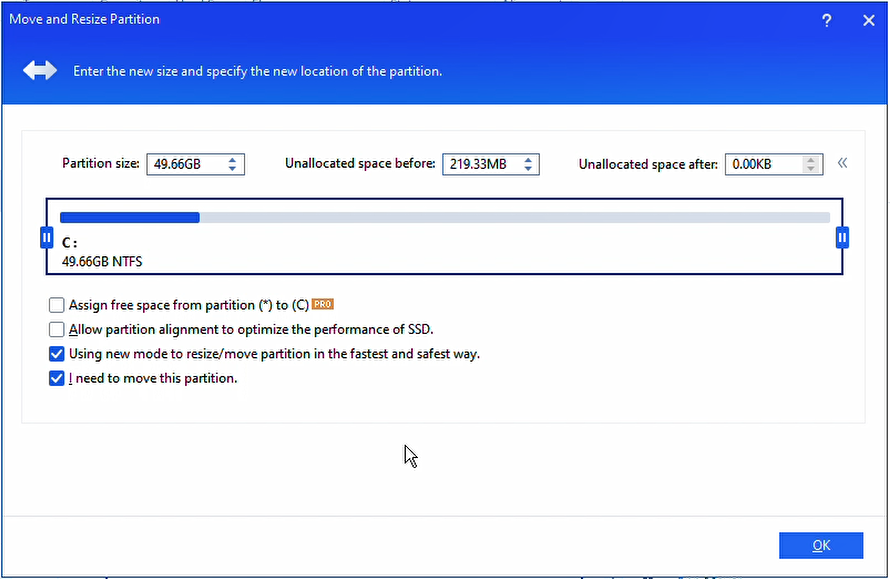
Sekarang partisi disk kira-kira menjadi seperti ini:
EFI 100 MB | MSR | Unallocated 200 MB | C WindowsPosisi Unallocated masih di kanan MSR. Biar ukuran partisi EFI bisa diperbesar, posisi MSR harus dipindah ke kanan Unallocated.
Memindah Partisi MSR
Pilih partisi MSR, klik kanan pilih Resize/Move Partition.
Geser partisi MSR dari paling kiri ke paling kanan. Klik OK.
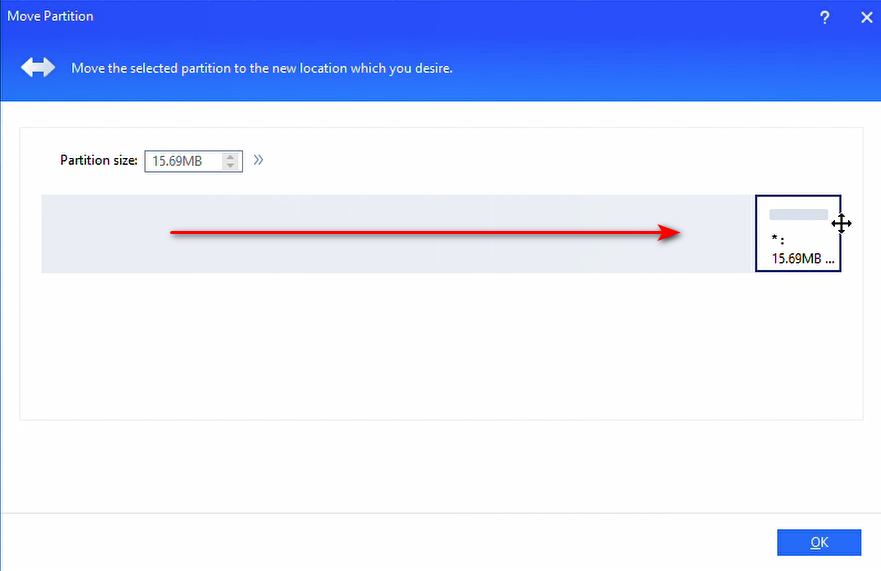
Sekarang partisi disk sudah sesuai yang diharapkan.
EFI 100 MB | Unallocated 200 MB | MSR | C WindowsMemperbesar EFI dari 100 MB ke 300 MB
Setelah ruang 200 MB Unallocated udah nempel di sebelah kanan EFI, klik kanan partisi EFI System Partition.
Pilih: Resize/Move Partition
Tarik batas partisi kanan sampai mentok. Kolom Partition Size seharusnya juga menjadi 300an MB.
Klik OK.

Sekarang layout partisi disk seharusnya menjadi seperti ini:
EFI 300 MB | MSR 16 MB | C WindowsCek lagi posisi dan ukuran semua partisi sebelum lanjut eksekusi. Ini langkah yang jangan sampai kelewat — sekali salah, ya bisa runyam urusannya.
Terapkan Perubahannya
AOMEI Partition Assistant ini nggak langsung eksekusi begitu kita ubah ukuran partisi. Perubahannya masuk dulu ke daftar antrian, nunggu kita klik Apply.
Jadi sebelum klik Apply, beberapa hal ini sebaiknya dicek dulu:
- EFI udah jadi sekitar 300 MB
- Nggak ada partisi yang kehapus
- Partisi Windows masih ada
- Partisi MSR masih ada
- (Jika ada) Recovery partition masih ada
- Ruang kosong tadi udah kepake buat EFI
Kalau semuanya udah sesuai, baru klik Apply di pojok kiri atas.
Aplikasi akan memproses resize partisi. Selama proses ini hingga selesai, pastikan komputer tetap nyala, karena bisa berdampak fatal jika mati di tengah jalan.
Cek Lagi Setelah Masuk Windows
Setelah proses selesai, Windows harusnya bisa booting normal kayak biasa.
Buat mastiin ukuran EFI udah berubah, buka lagi Disk Management. Partisi EFI-nya harusnya udah kelihatan sekitar 300 MB:

Kita juga bisa cek ukuran filesystem-nya lewat Command Prompt Administrator. Mount dulu EFI-nya:
mountvol Y: /STerus jalankan:
fsutil volume diskfree Y:Perhatiin nilai Total bytes-nya. Kalau prosesnya bener, filesystem FAT32 di EFI juga harusnya udah sekitar 300 MB — bukan cuma ukuran partisinya saja yang berubah.
Setelah selesai ngecek, lepas lagi EFI-nya:
mountvol Y: /DPenutup
Memperbesar EFI System Partition ternyata bisa dilakukan tanpa install ulang Windows. Buat komputer dengan disk GPT dan boot mode UEFI, caranya ya pakai Hiren’s BootCD PE dan AOMEI Partition Assistant kayak yang saya lakuin ini.
Di percobaan saya sendiri, EFI yang awalnya cuma 100 MB berhasil jadi 300 MB.
Kuncinya cuma satu sebenarnya: sediain ruang Unallocated yang nempel langsung sama EFI, baru perbesar partisinya pakai aplikasi pengelola partisi. Dan karena ini nyangkut partisi sistem, mending emang dijalanin dari lingkungan PE kayak Hiren’s BootCD PE, biar partisi Windows-nya nggak lagi dipakai pas proses berlangsung.
Sekali lagi saya tekankan — backup dulu sebelum resize atau mindahin partisi. Salah dikit aja pas ngubah posisi EFI, MSR, atau Windows, sistemnya bisa gagal booting total.