Drive C yang masih lega nggak jamin proses update Windows lancar. Baru-baru ini saya ngalamin sendiri, sewaktu update ke Windows 11 26H2 Insider, tiba-tiba proses update berhenti. Muncul peringatan di layar, isinya seperti ini: We couldn’t update the system reserved partition.

Awalnya saya kira ini gara-gara koneksi internet yang kadang putus nyambung. Karena ini terjadi ketika proses download, bukan proses installing. Ternyata masalahnya memang bukan di situ. Sama sekali bukan.
Jadi Sebenarnya Apa Itu System Reserved Partition?
Di komputer yang pakai UEFI dan skema partisi GPT (yang sekarang hampir semua laptop pakai ini), Windows punya partisi kecil tersembunyi namanya EFI System Partition (ESP). Partisi ini nggak punya drive letter, jadi kalau buka File Explorer ya nggak bakal kelihatan. Wajar aja banyak orang nggak sadar partisi ini ada.
Fungsinya penting banget — di situ tersimpan Windows Boot Manager dan data konfigurasi boot. Pokoknya kalau partisi ini bermasalah, laptop bisa nggak bisa nyala sama sekali. Makanya Windows sengaja menyembunyikannya, biar orang nggak asal utak-atik.
Masalahnya — dan ini yang bikin runyam — partisi EFI umumnya hanya berukuran 100MB. Lama-lama, seiring waktu, ada aja file yang numpuk di situ. Ruang kosongnya jadi mepet.
Cara Mengatasinya
Ada beberapa cara yang bisa kamu coba.
Cara 1: Hapus Font yang Nggak Perlu
Kalau penyebabnya file font tadi, kita bisa bebasin ruang dengan menghapusnya.
Tapi hati-hati — partisi EFI ini bagian penting dari sistem boot. Jangan asal hapus semua yang kelihatan.
Langkah pertama, buka Command Prompt sebagai Administrator.
Terus jalankan:
mountvol Y: /sPerintah ini bakal mount EFI System Partition jadi drive Y: — semacam ngasih akses sementara ke partisi yang biasanya tersembunyi itu.
Lanjut:
cd /d Y:\EFI\Microsoft\Boot\FontsTerus hapus font-nya:
del *.ttf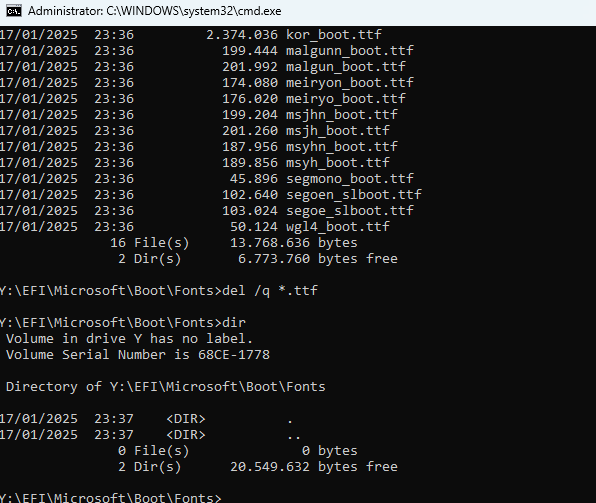
Setelah itu, cek dulu berapa ruang yang udah kebebasin:
dir Y:\Cara ini emang cuma workaround, tapi lumayan banyak yang berhasil pakai metode ini buat ngatasin error System Reserved Partition pas upgrade Windows 11. Setelah ruangnya cukup, coba jalankan lagi Windows Update-nya.
Cara 2: Memperbesar Ukuran EFI System Partition
Kalau bersih-bersih file tadi masih belum cukup, solusi yang lebih permanen ya memperbesar ukuran EFI System Partition-nya.
Misalnya EFI cuma 100 MB, kita bisa coba bikin jadi 300 MB.
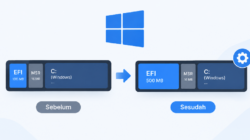
Tapi ini nggak sesimpel geser-geser ukuran drive C: aja. Soalnya biasanya ada partisi lain yang namanya Microsoft Reserved Partition (MSR) yang posisinya di antara EFI dan drive C:.
Sebelum:
[ EFI 100 MB ][ MSR ][ C: Windows ]
Setelah:
[ EFI 300 MB ][ MSR ][ C: Windows ]
Karena posisi MSR ini nyempil di tengah, Disk Management bawaan Windows sering nggak bisa langsung memperbesar EFI gitu aja. Kalau kamu pengen coba-coba resize partisi EFI Windows, kamu bisa coba baca postingan cara memperbesar partisi EFI Windows tanpa Instal ulang.
Sebelum coba-coba resize EFI, inget ini
Ubah ukuran atau mindahin partisi sistem itu ada risikonya. Jadi sebelum mulai:
- Backup dulu data penting.
- Jangan hapus EFI System Partition.
- Jangan format EFI.
- Jangan asal ubah partisi cuma buat dapetin ruang kosong.
Kalau sampai salah pas ngutak-atik partisi boot, laptop kamu mungkin gagal booting.
Cara Ngecek Seberapa Penuh EFI Kamu
Sebelum action, ada baiknya cek dulu kondisi EFI-nya lewat Command Prompt Administrator.
mountvol Y: /sTerus:
dir Y:\Buat lihat isi filenya lebih detail:
dir Y:\EFI /sDengan ini kita bisa tau file apa aja yang paling banyak makan tempat di EFI.
Sekali lagi, jangan langsung hapus file yang kamu temukan. Periksa dulu apakah file itu adalah file penting sebelum dihapus.
Gimana kalau salah hapus File/Folder di Partisi EFI
Ya ini memang salah satu skenario buruk yang mungkin terjadi. Salah hapus file atau folder bikin laptop nggak bisa nyala. Selama partisi EFI masih ada, kamu gak perlu khawatir. Saya sudah bikin postingan gimana cara perbaiki EFI bootloader yang rusak.
Penutup
Jadi intinya, pesan “We couldn’t update the system reserved partition” di Windows 11 itu biasanya soal keterbatasan ruang di partisi EFI/System Reserved yang dipakai buat proses boot. Bisa muncul kapan aja pas upgrade, termasuk di build Insider kayak Windows 11 26H2 yang saya alami sendiri.
Solusi paling gampang ya bersihin file font .ttf yang nggak perlu di EFI dulu. Kalau ternyata ruangnya emang kecil banget secara permanen, baru deh mikir buat memperbesar ukuran EFI System Partition-nya — dengan segala risiko dan kehati-hatian yang perlu diperhatikan.
Dan yang paling penting — kalau kamu ketemu error ini pas lagi update ke build besar kayak Windows 11 26H2 Insider, jangan buru-buru mikir SSD kamu udah penuh. Bisa aja C: kamu masih lega banget, tapi tetap gagal gara-gara partisi kecil yang jarang diperhatikan ini.